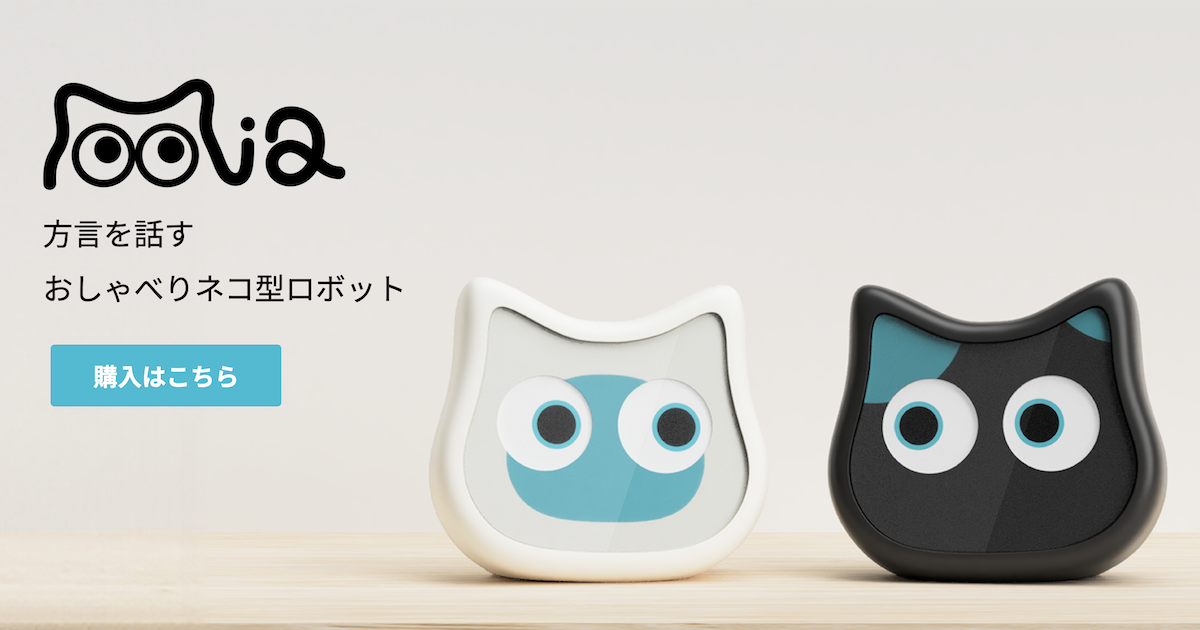
여기에서는 미아 본체와 앱을 연동하는 설정 방법을 안내합니다.
앱 다운로드
아래 링크를 눌러 앱을 다운로드해 주세요.
iOS:https://apps.apple.com/jp/app/mia-cat/id6496972412
Android:https://play.google.com/store/apps/details?id=com.earbrain.mia&hl=ja
사용자 등록
앱을 설치한 후 먼저 사용자 등록을 해 주세요.
이용약관과 개인정보 처리방침을 확인하신 후 ‘동의합니다(同意する)’에 체크해 주세요.
이메일 주소와 비밀번호를 입력하면 이메일 인증이 요청됩니다. 메일을 열어 인증을 완료해 주세요.


미아 본체를 켜고 QR 코드 표시하기
미아 본체의 전원을 켜서 미아를 시작합니다.
그다음 미아의 머리를 ‘3초 이상’ 길게 눌러 주세요. 그러면 미아의 눈 디스플레이에 QR 코드가 표시됩니다.
※이 QR 코드에는 기기를 앱에 등록하기 위한 정보와, 경우에 따라 Wi-Fi 연결에 필요한 정보가 포함되어 있을 수 있습니다.

앱 카메라를 실행해 QR 코드 읽기
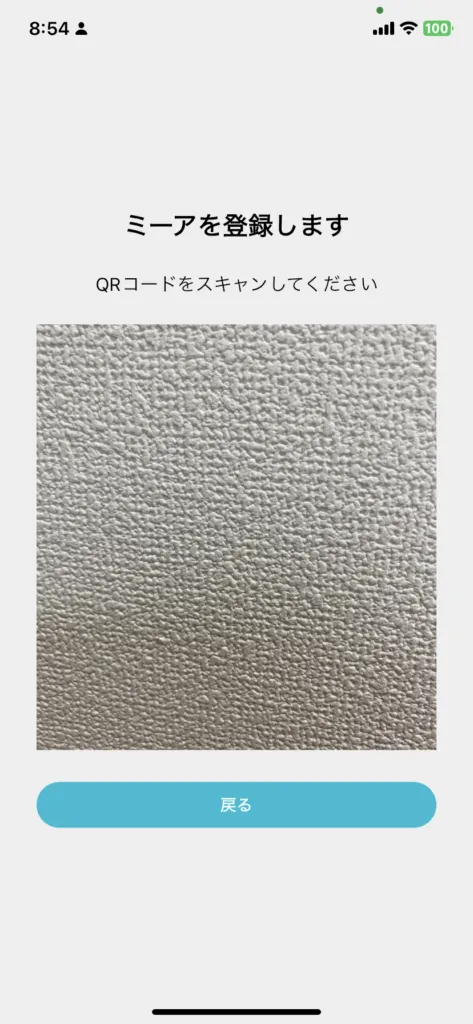
앱의 ‘QR 코드 스캔하기(QRコードをスキャンする)’ 버튼을 눌러 미아의 눈 디스플레이에 표시된 좌우 QR 코드 중 하나를 스캔합니다. 이렇게 하면 기기가 앱에 등록되어 설정과 제어를 할 수 있게 됩니다.
QR 코드 읽기에 성공하면 이어서 Wi-Fi 설정을 진행합니다.

미아 본체와 Wi-Fi 연결
다음으로 미아 본체와 앱을 Wi-Fi로 연결합니다.
절차는 아래 동영상을 참고해 주세요.
・5GHz는 지원하지 않습니다. 2.4GHz Wi-Fi에 연결해 주세요.
・Wi-Fi 연결 중에는 미아의 머리를 길게 눌러 QR 코드를 표시해 주세요.
사용자 정보 입력
마지막으로 사용자 정보를 입력합니다.
거주 지역을 입력하면 거주 지역의 날씨 정보를 앱에서 매일 알려 드립니다.


완료!
수고하셨습니다. 이제 미아 본체와의 Wi-Fi 연결과 사용자 정보 등록이 완료되었습니다!
Wi-Fi 연결이 정상적으로 완료되면 홈 화면에 ‘온라인(オンライン)’이라고 표시됩니다.

그럼 미아와 함께하는 즐거운 생활을 만끽하세요.
아래와 같이 홈 화면에 ‘오프라인(オフライン)’이라고 표시된다면 앱과 미아 본체가 Wi-Fi로 연결되어 있지 않은 상태입니다.

이 경우 아래 동영상을 참고하여 Wi-Fi를 다시 연결해 주세요.
미아 본체를 한 번 QR 코드로 읽어 등록했다면 QR 코드를 다시 읽을 필요는 없습니다.