미아 설정 시에는 앱의 안내에 따라 간단하게 Wi-Fi를 설정할 수 있습니다.
대부분의 경우 원활하게 설정할 수 있지만, 가정의 공유기 환경에 따라 설정이 잘 되지 않을 수 있습니다. 이런 경우를 위해 새롭게 ‘라우터 모드‘라는 연결 방법을 지원하게 되었습니다.
먼저 앱의 안내에 따라 설정해 보세요
처음 설정하시는 경우에는 앱의 안내에 따라 평소대로 설정해 보세요. 대부분의 환경에서는 이 방법으로 설정이 완료됩니다.
일반적인 방법으로 되지 않는 경우
일반 설정에서는 스마트폰과 미아 사이에서 Wi-Fi 전파를 사용해 설정 정보를 보냅니다. 가정의 공유기나 스마트폰 환경에 따라 이 통신이 제대로 전달되지 않을 수 있습니다.
자주 발생하는 상황으로 다음과 같은 경우가 있습니다.
- Android 스마트폰 × 듀얼 밴드 공유기를 사용하는 경우
듀얼 밴드 공유기는 ‘2.4GHz’와 ‘5GHz’라는 2가지 주파수 대역의 Wi-Fi를 동시에 사용할 수 있는 공유기입니다. 일부 Android 기기에서는 이러한 공유기 환경에서 일반 설정을 하면 5GHz Wi-Fi만 표시되는 경우가 있습니다.
미아 본체가 연결할 수 있는 것은 2.4GHz뿐입니다. 따라서 5GHz만 표시되는 상태에서는 설정에 실패합니다.
라우터 모드에서는 이런 문제가 발생하지 않습니다
라우터 모드에서는 미아 자체가 임시 Wi-Fi 액세스 포인트(간이 공유기)가 됩니다. 스마트폰을 미아의 Wi-Fi에 연결한 뒤, 브라우저에서 가정의 Wi-Fi 정보를 입력하는 방식입니다.
라우터 모드에서 표시되는 Wi-Fi는 2.4GHz 네트워크뿐입니다. Android의 듀얼 밴드 환경에서도 연결 가능한 2.4GHz 대역 Wi-Fi만 표시되므로 실수로 5GHz를 선택할 일이 없습니다.
라우터 모드 설정 방법
1. 앱의 ‘설정(設定)’ 탭을 열고 ‘Wi-Fi’를 탭합니다
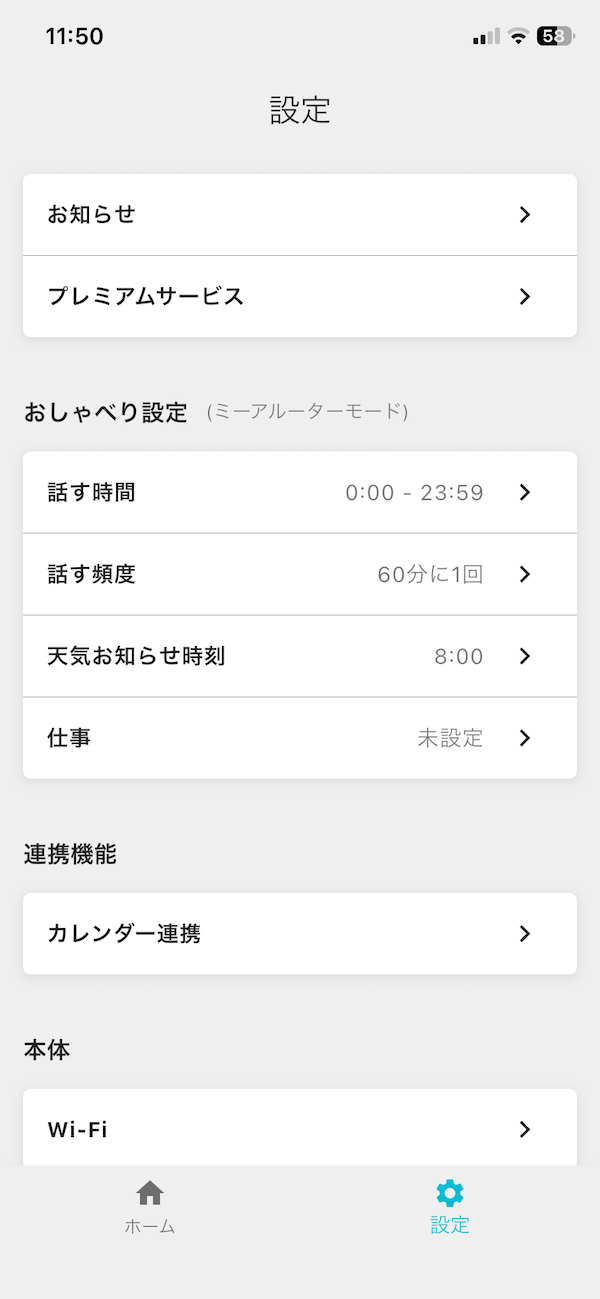
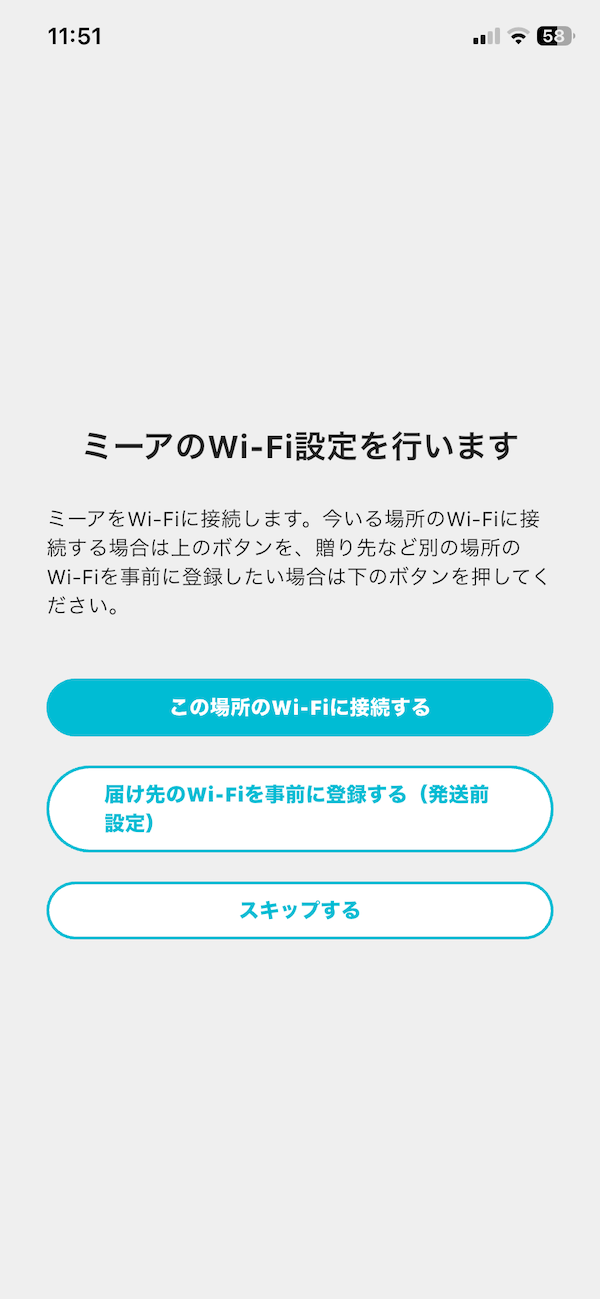
2. ‘이 장소의 Wi-Fi에 연결하기(この場所のWi-Fiに接続する)’를 선택합니다
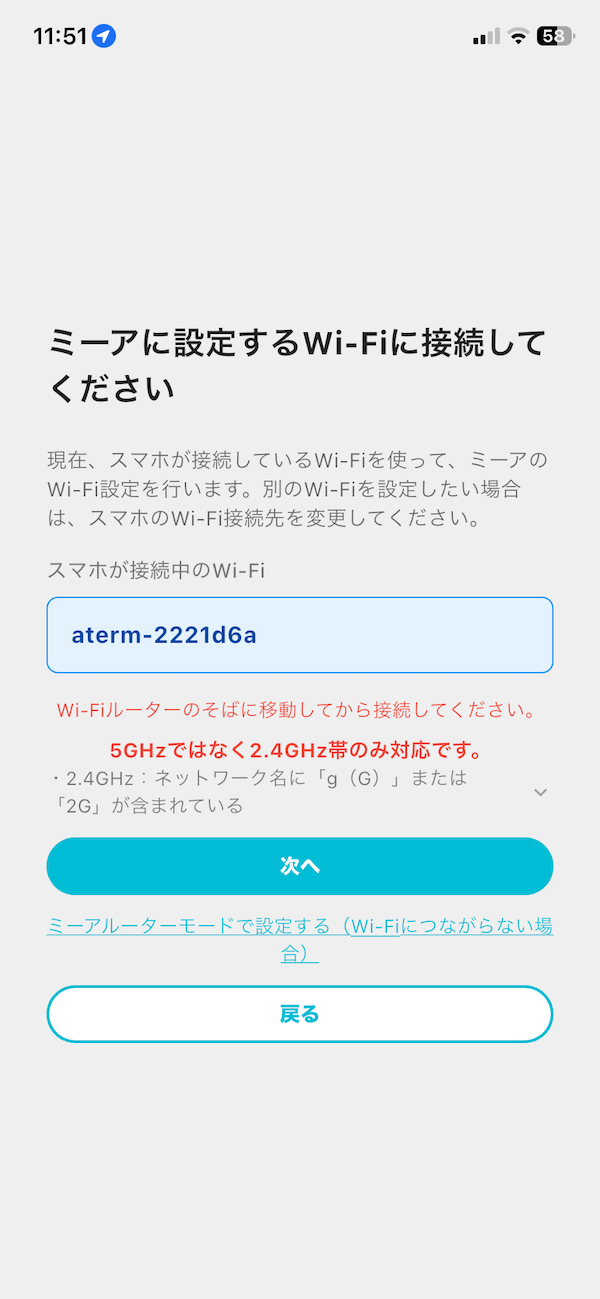
3. 일반 설정이 잘 되지 않는 경우, 화면 하단의 ‘미아 라우터 모드로 설정하기(ミーアルーターモードで設定する)’를 탭합니다
일반 설정 방법에 대하여
기본적으로는 이 화면의 일반 흐름 그대로 Wi-Fi에 연결할 수 있습니다. 일반 설정 순서는 앱 연동 설정을 참고해 주세요. 잘 되지 않는 경우에만 ‘미아 라우터 모드로 설정하기’를 시도해 주세요.
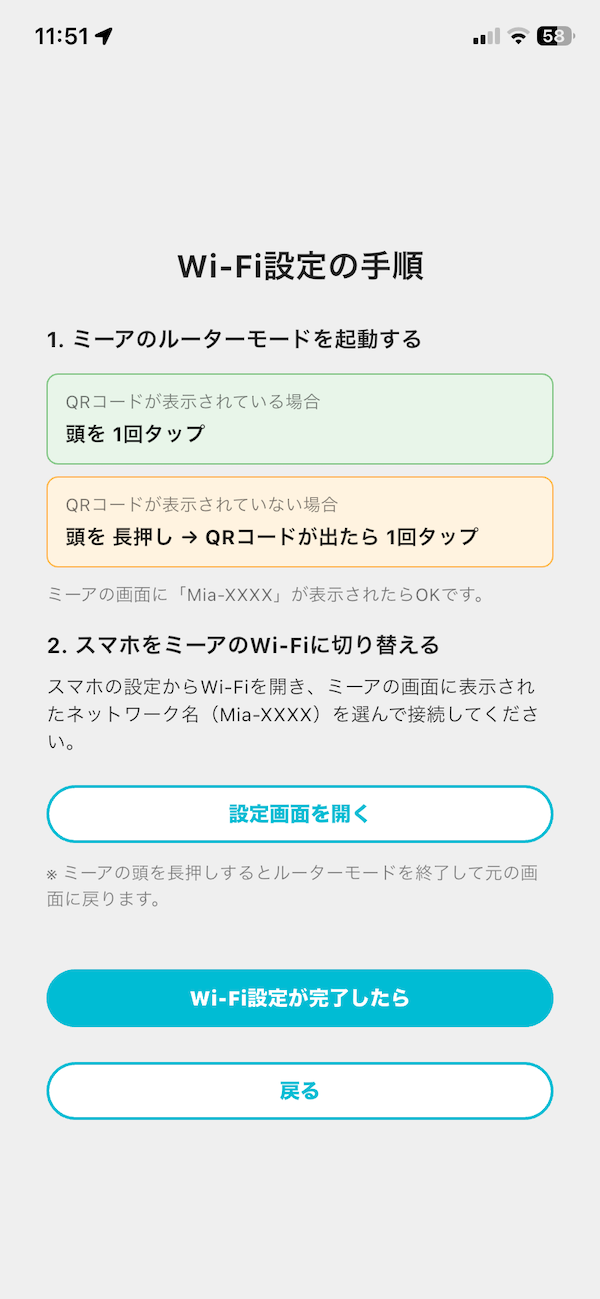
4. 화면의 안내에 따라 미아의 라우터 모드를 실행합니다
QR 코드가 표시되어 있는 경우에는 미아의 머리를 한 번 탭해 주세요. 표시되어 있지 않은 경우에는 길게 누르고, QR 코드가 나타나면 한 번 탭해 주세요.
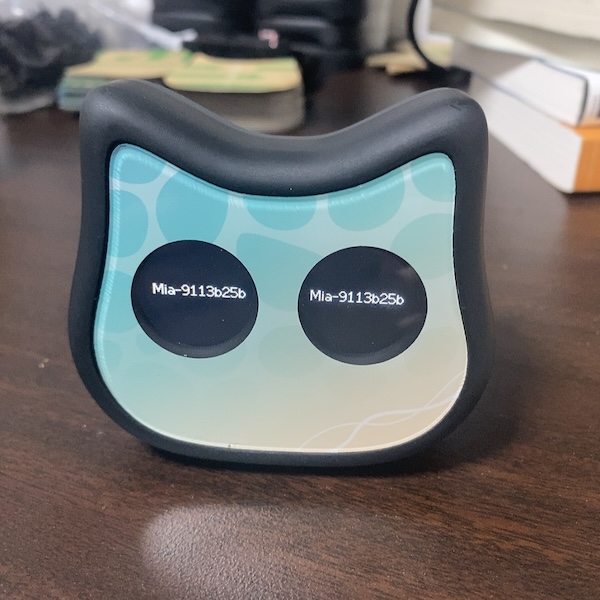
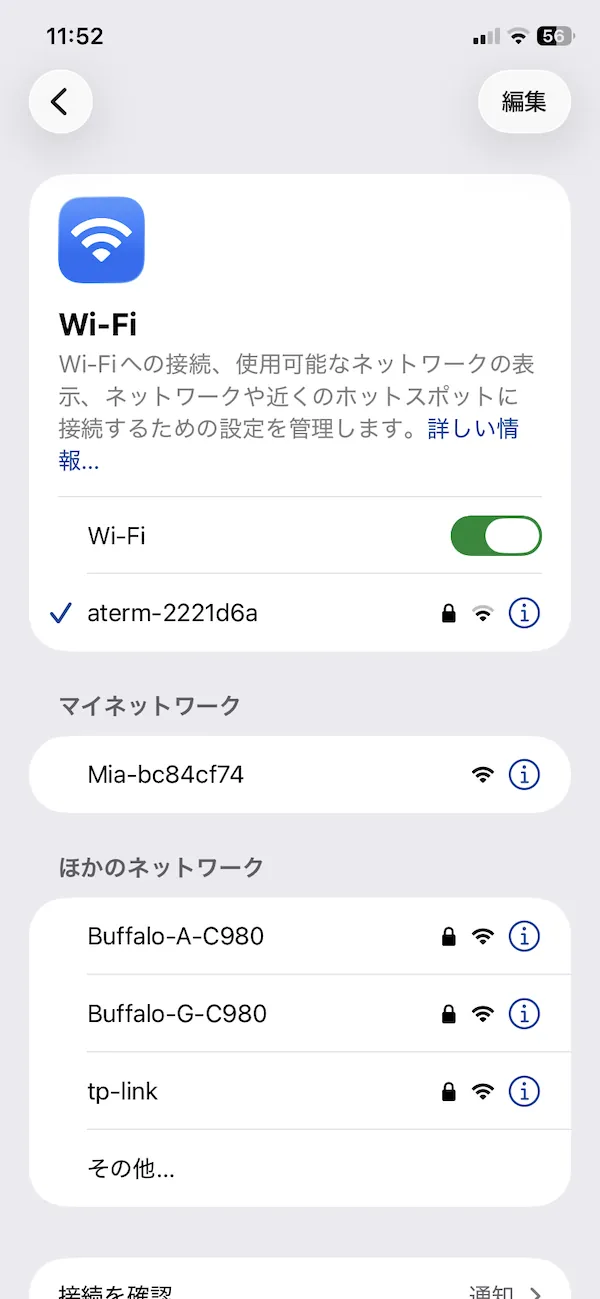
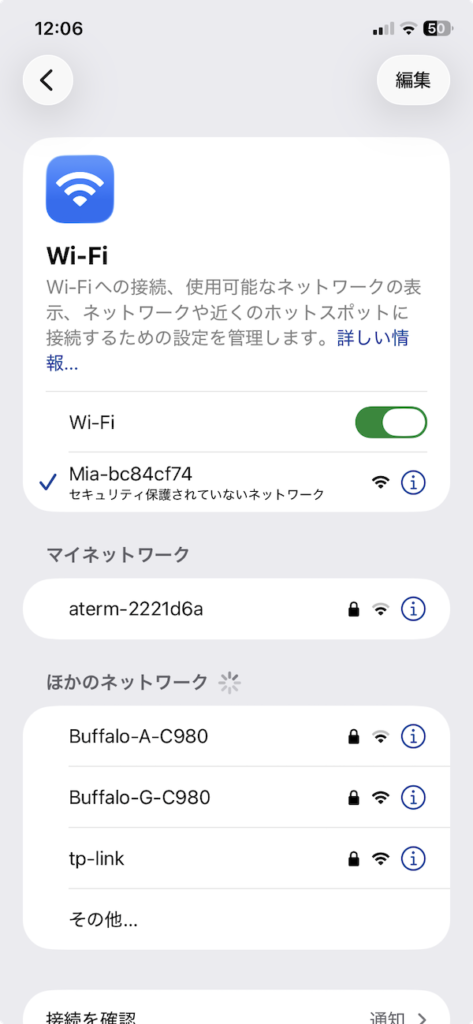
5. 스마트폰의 Wi-Fi 설정을 열고 ‘Mia-XXXXX’ 네트워크에 연결합니다
‘XXXXX’ 부분은 구입하신 기기에 따라 다릅니다. 목록에 표시되지 않는 경우에는 Wi-Fi 설정 화면을 한 번 닫았다가 다시 열어 주세요.
6. 브라우저가 자동으로 열립니다. ‘스캔’ 버튼을 눌러 주변 Wi-Fi 목록에서 선택합니다
가정의 2.4GHz 대역 Wi-Fi를 선택해 주세요. 네트워크 이름(SSID)을 알고 있는 경우에는 직접 입력할 수도 있습니다.
스캔해도 원하는 Wi-Fi가 표시되지 않는 경우
한 번의 스캔으로는 표시되지 않을 수 있습니다. 그럴 때는 ‘스캔’ 버튼을 여러 번 다시 눌러 주세요.
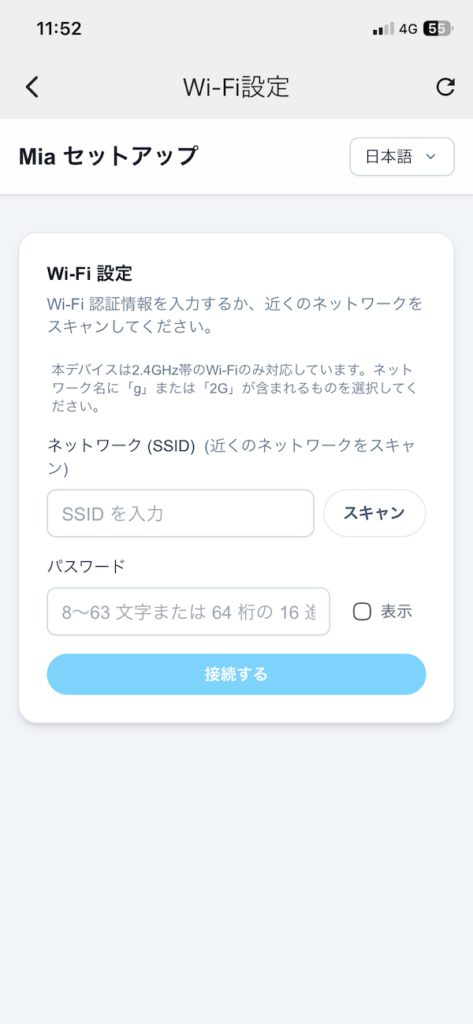
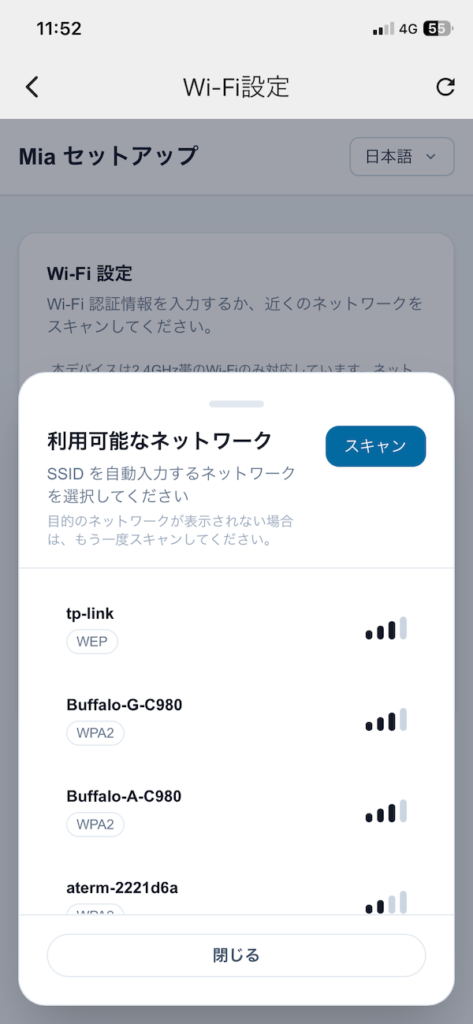
7. 비밀번호를 입력하고 ‘연결하기’를 탭합니다
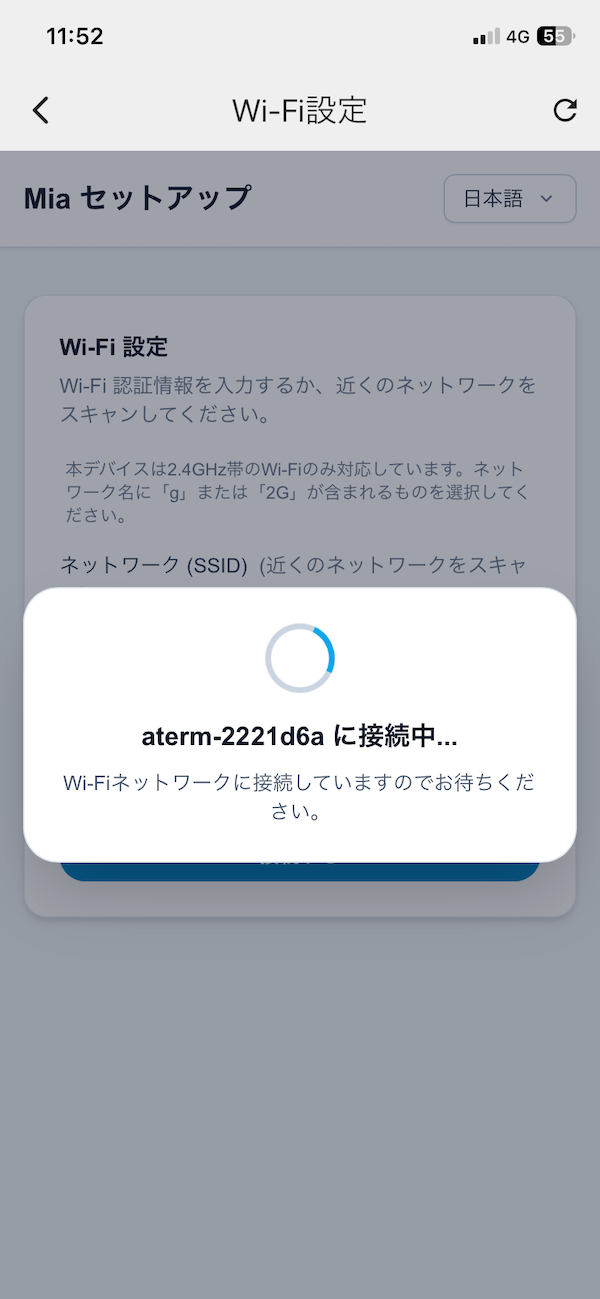
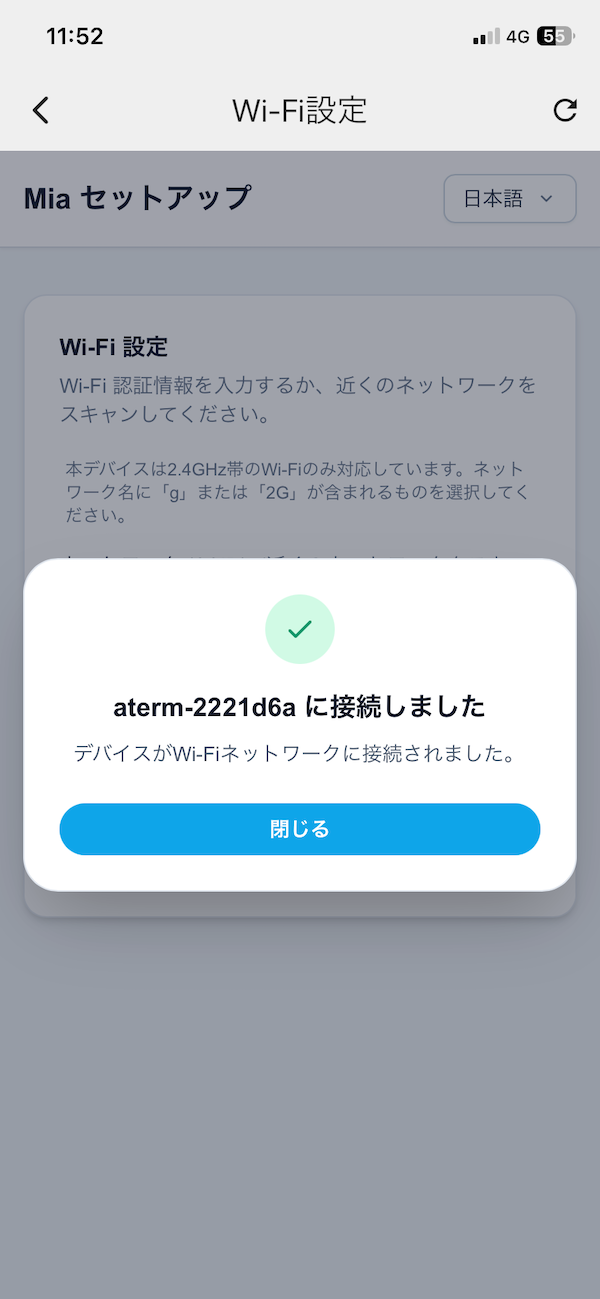
8. 연결이 완료되었습니다
정상적으로 연결되면 연결 완료 안내가 표시됩니다. 닫기 버튼을 눌러 앱 화면으로 돌아가 주세요.
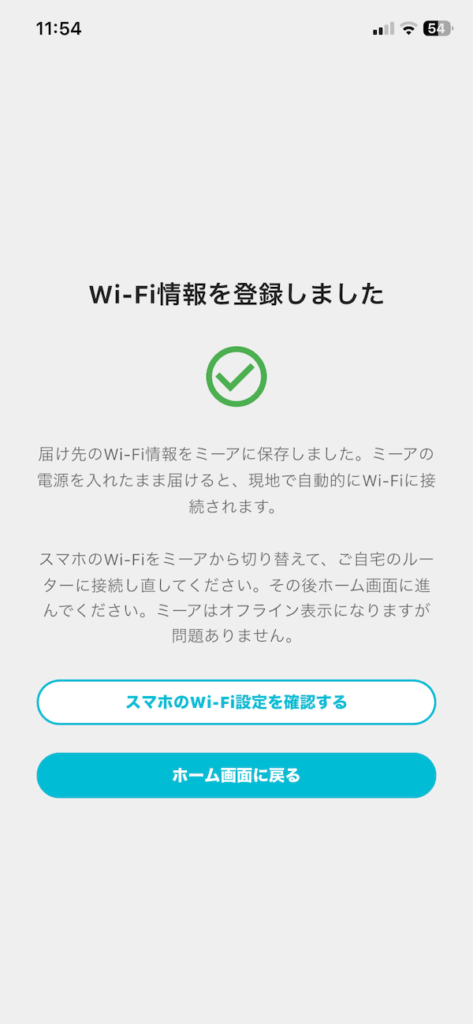
연결이 완료된 후에도 스마트폰은 미아의 Wi-Fi에 연결된 상태로 남아 있습니다. 스마트폰의 Wi-Fi 설정을 열어 가정의 Wi-Fi에 다시 연결한 후 앱의 홈 화면으로 돌아가 주세요.
자주 묻는 질문
Q. 일반 설정과 라우터 모드 중 어느 쪽을 사용해야 하나요?
먼저 일반 설정을 시도해 주세요. 잘 되지 않는 경우에는 라우터 모드를 이용해 주세요.
Q. 라우터 모드 설정 중에 스마트폰의 인터넷을 사용할 수 없게 되는데 괜찮나요?
설정하는 동안만 일시적으로 미아의 Wi-Fi에 연결하기 때문에 그동안은 인터넷을 사용할 수 없습니다. 설정이 완료되면 가정의 Wi-Fi에 다시 연결해 주세요.
설정이 잘 되지 않는 경우에는 언제든지 고객 지원으로 문의해 주세요.

