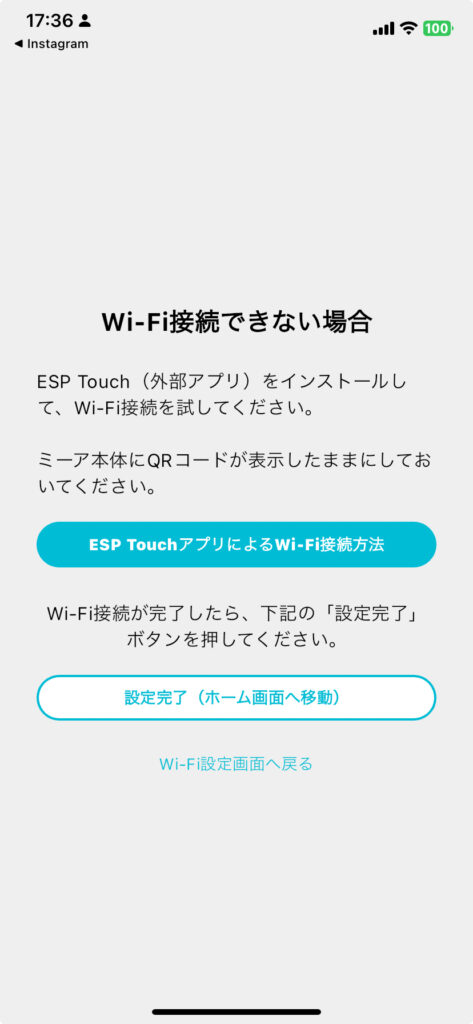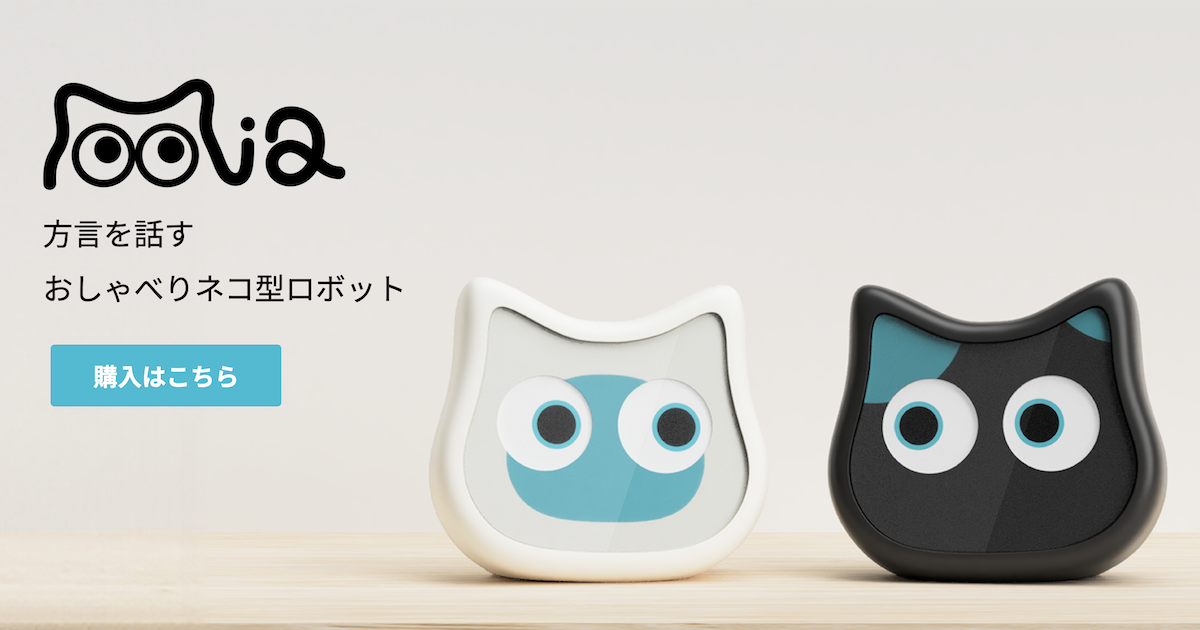
여기서는 ESP Touch 앱을 이용하여 미아 본체와 앱을 Wi-Fi로 연결하는 방법을 안내합니다.
연동 방법을 담은 동영상은 아래와 같습니다.
iOS의 경우
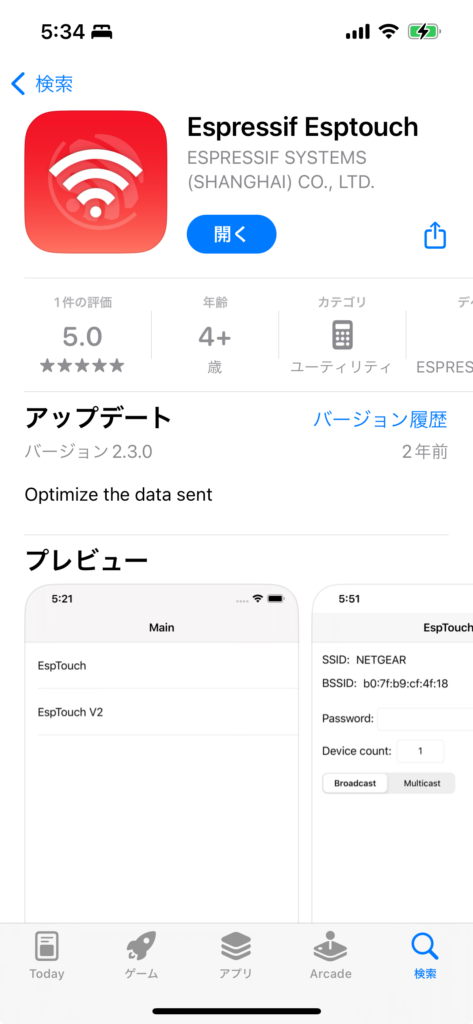
App Store에서 “ESPTouch”를 검색하여 앱을 다운로드하고 설치합니다.
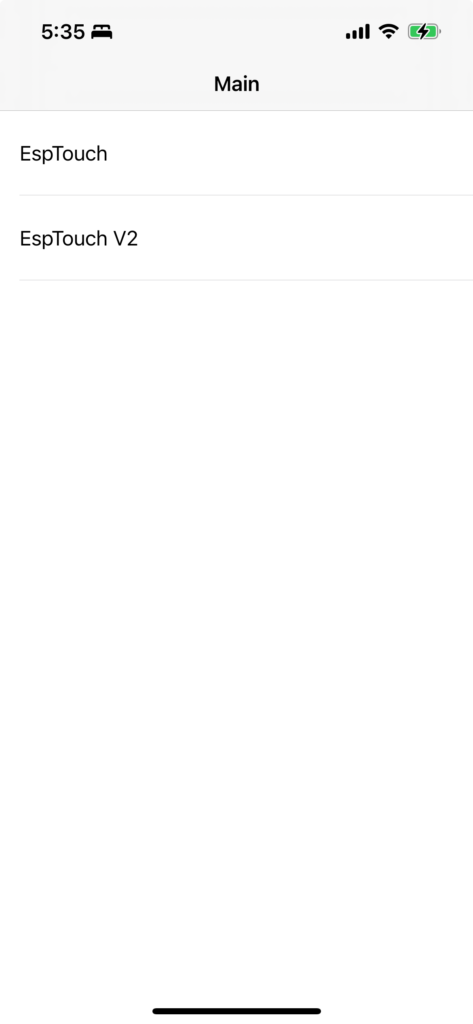
앱을 열고 “EspTouch”를 탭합니다.
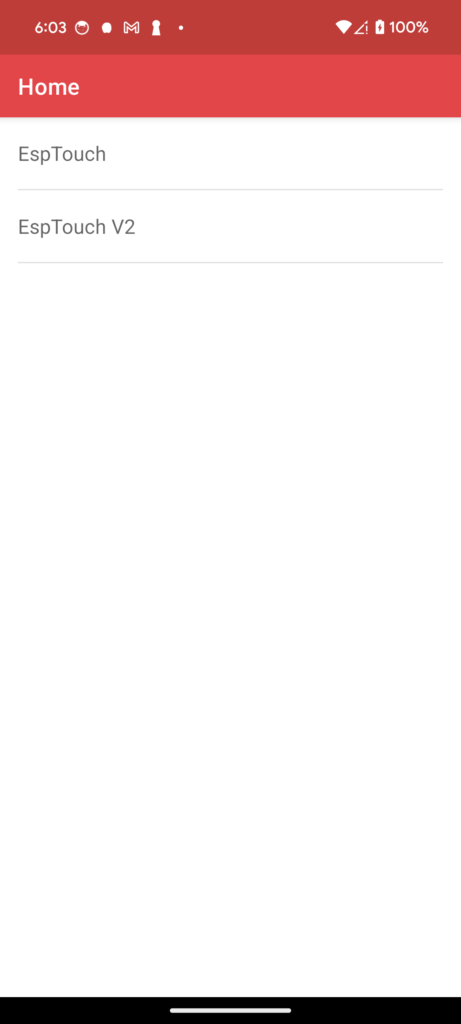
※ EspTouch V2로는 연결되지 않으니 주의해 주세요.
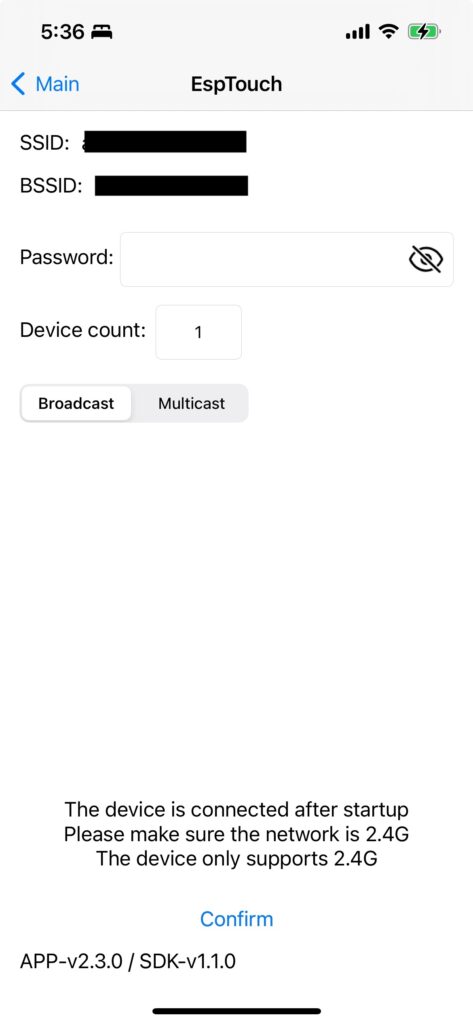
EspTouch 화면에서 SSID를 확인하고 비밀번호를 입력합니다.
Device count는 1, Broadcast를 선택해 주세요.
입력이 끝나면 화면 아래의 Confirm을 탭해 주세요.
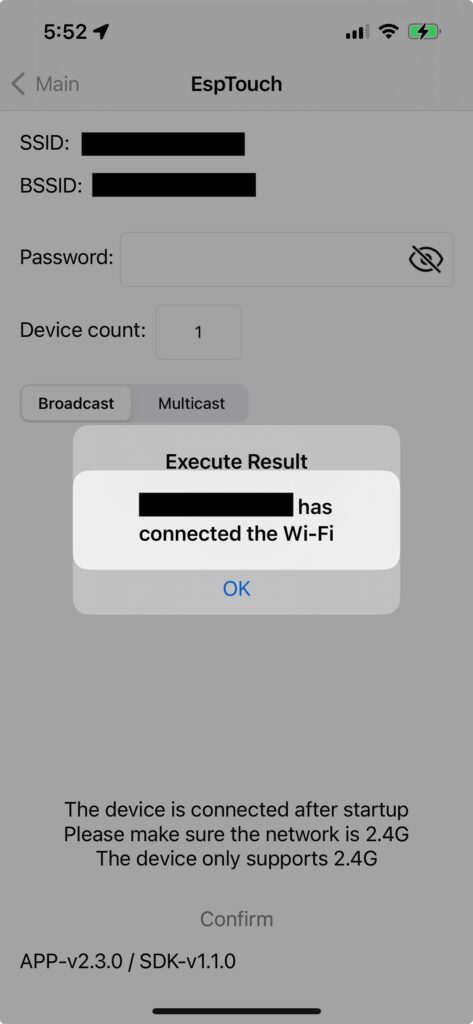
성공하면 아래 화면과 같이 “connected the Wi-Fi”가 표시됩니다. “connected the Wi-Fi”가 표시되면 Wi-Fi 연결이 완료된 것입니다.
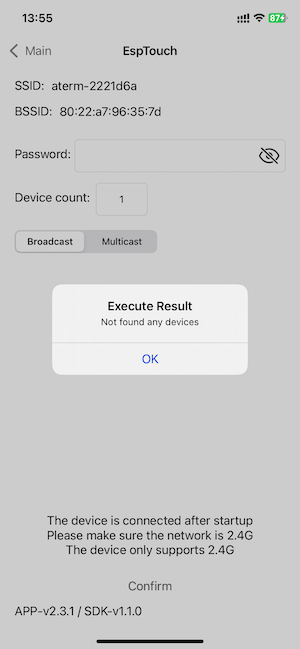
Wi-Fi 연결이 되지 않는 경우(device not found)
EspTouch 화면에 “Execute Result – Not found any devices”가 표시되면 Wi-Fi 연결이 되지 않은 것입니다. 이 경우 Confirm 버튼을 다시 눌러 연결을 시도해 주세요.
여러 번 시도하면 Wi-Fi에 연결되는 경우가 있습니다.
Android의 경우
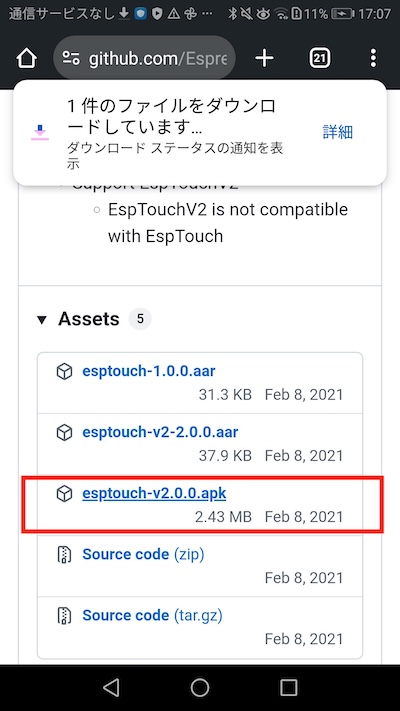
GitHub 릴리스 페이지에 접속하기
아래 링크를 Android 단말기의 브라우저(Chrome 등)에서 엽니다.
GitHub 공식 링크: https://github.com/EspressifApp/EsptouchForAndroid/releases
APK 파일 다운로드하기
- 페이지 맨 위의 “Latest(최신)”라고 적힌 섹션(현재는 v2.4.0 등)을 확인합니다.
- 그 아래에 있는 “Assets” 항목을 탭하여 펼칩니다.
esptouch-v2.x.x.apk라는 이름의 파일을 탭합니다(※ zip이나 tar.gz는 소스 코드이므로 필요하지 않습니다).- “유해한 파일일 수 있습니다”라는 경고가 표시될 수 있으나 공식 파일이므로 “계속” 또는 “다운로드”를 선택합니다.
설치 실행하기
- 다운로드가 끝나면 알림창 또는 브라우저의 “열기”를 탭합니다.
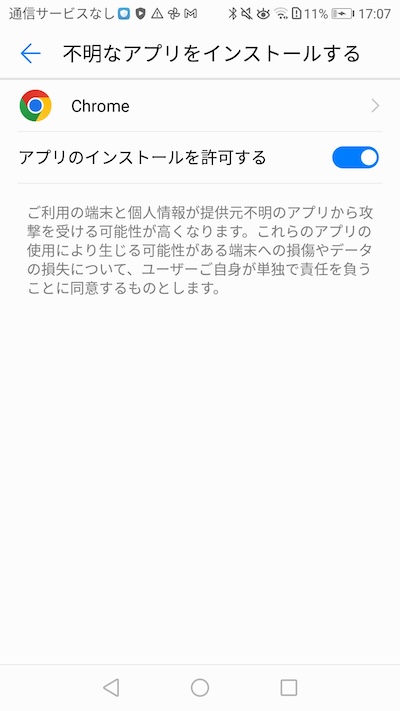
- “알 수 없는 앱 설치” 경고가 표시되면 “설정”을 탭하고 “이 출처의 앱 허용”을 켭니다.
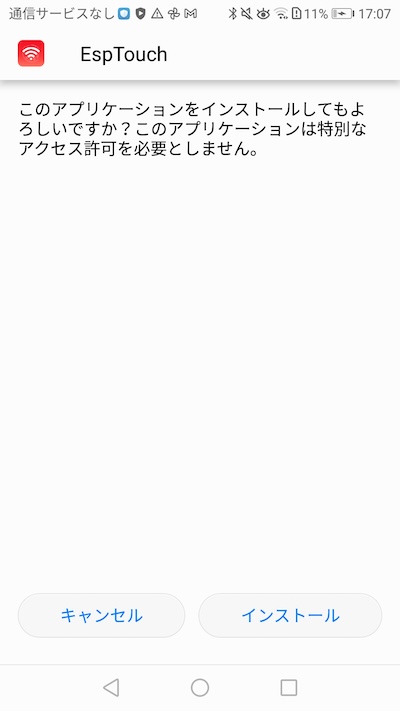
- 화면이 돌아오면 “설치”를 탭합니다.
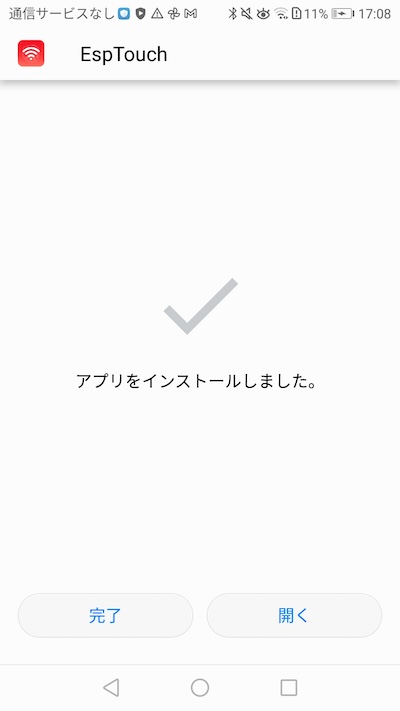
앱 설정 및 실행
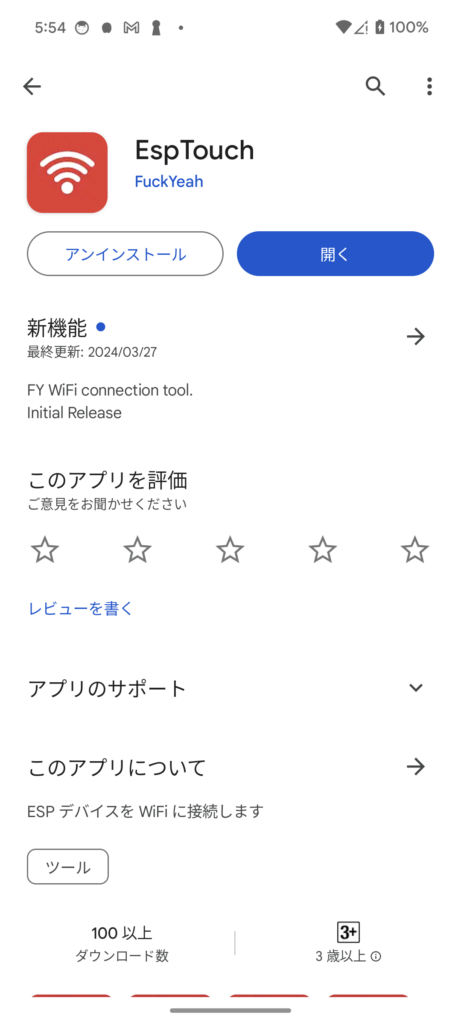
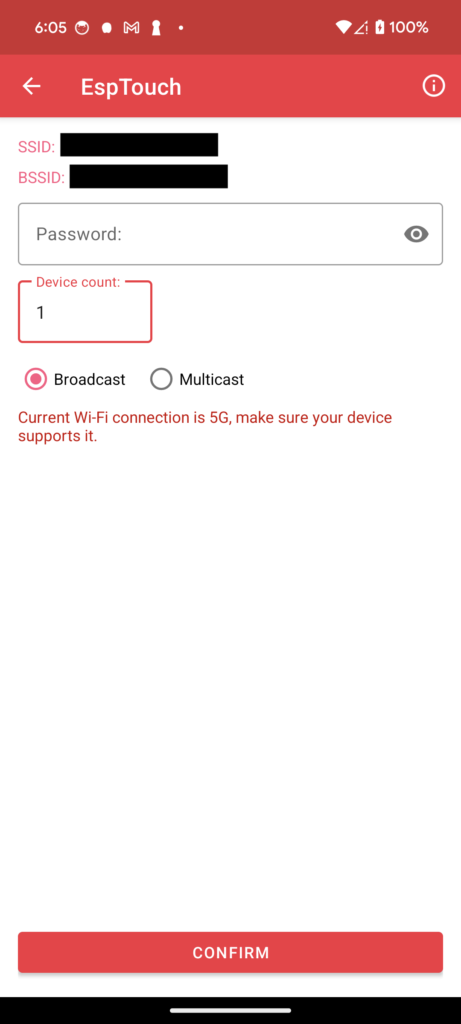
앱을 열고 “EspTouch”를 탭합니다. ※ EspTouch V2로는 연결되지 않으니 주의해 주세요.
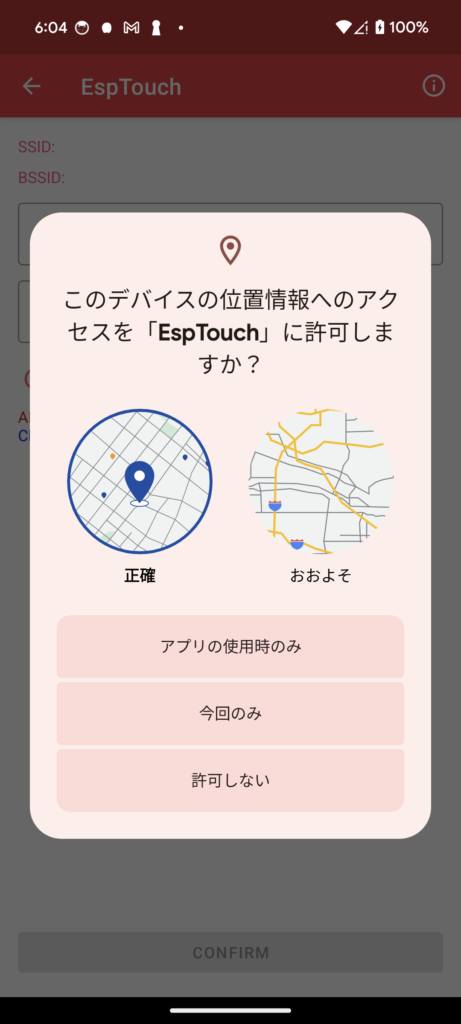
위치 정보 접근 권한을 요청하면 허용(앱 사용 중에만 또는 이번만)해 주세요.
EspTouch 화면에서 SSID를 확인하고 비밀번호를 입력합니다.
Device count는 1, Broadcast를 선택해 주세요.
입력이 끝나면 화면 아래의 Confirm을 탭해 주세요.
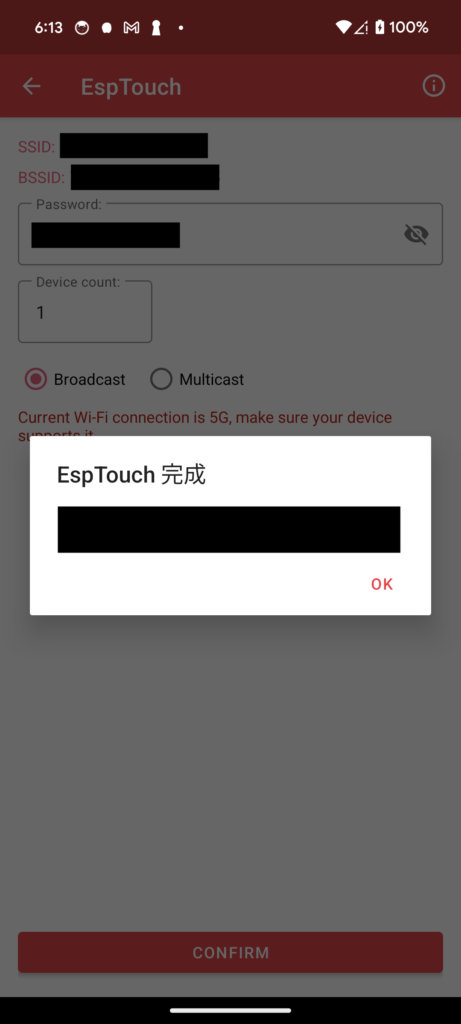
성공하면 아래 화면과 같이 완료가 알림으로 표시됩니다. 완료 알림이 표시되면 Wi-Fi 연결이 완료된 것입니다.
ESP Touch 앱으로 Wi-Fi 연결을 완료한 후
ESP Touch 앱으로 Wi-Fi 연결이 완료되면 미아 앱 화면으로 돌아가 “설정 완료(홈 화면으로 이동)(設定完了(ホーム画面へ移動))”를 눌러 주세요.