여기에서는 미아를 구입하신 분들께 자주 받는 Wi-Fi 연결 관련 문의와 확인 방법을 안내합니다.
Wi-Fi에 연결되지 않을 때
먼저 Wi-Fi 공유기에서 떨어진 곳이 아니라 Wi-Fi 공유기 바로 옆에서 Wi-Fi 설정을 시도해 보세요.
일반적인 설정으로 연결되지 않을 때는 미아 본체를 임시 Wi-Fi 액세스 포인트로 만드는 ‘라우터 모드’로 설정할 수 있는 경우가 있습니다. 특히 Android 스마트폰에서 5GHz Wi-Fi만 표시되는 경우나 2.4GHz와 5GHz가 자동으로 전환되는 공유기를 사용하는 경우에 효과적입니다.
그래도 미아 본체를 앱과 Wi-Fi로 연결할 수 없다면 아래 내용을 확인해 주세요.
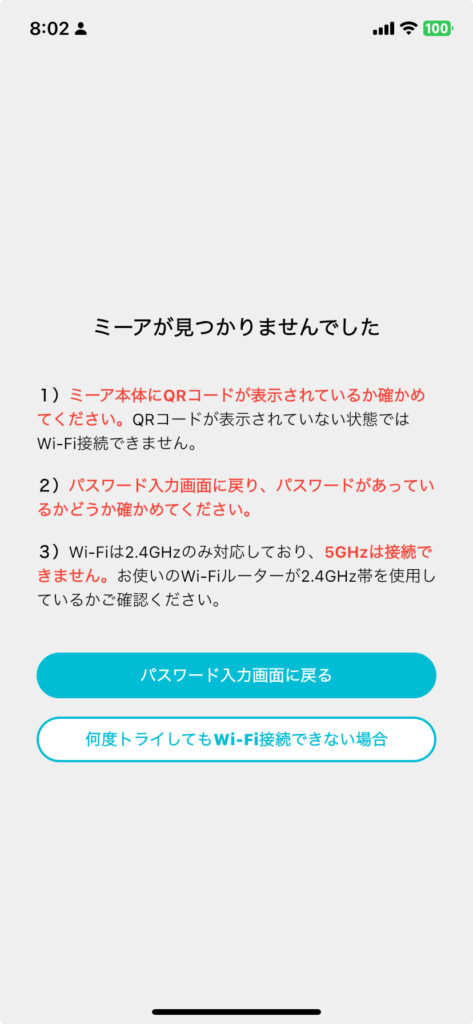
2.4GHz가 아닌 5GHz에 연결하려고 하는 경우
미아는 2.4GHz 또는 2GHz Wi-Fi만 지원하며, 5GHz에는 연결할 수 없습니다.
미아를 Wi-Fi에 연결할 수 없다면 사용 중인 Wi-Fi 공유기의 설정을 확인해 주세요. 아래 2가지 방법으로 확인할 수 있습니다.
스마트폰의 Wi-Fi 설정 화면에서 확인
스마트폰의 Wi-Fi 설정 화면에 표시되는 SSID(Wi-Fi 네트워크 이름)를 확인해 주세요.
- 네트워크 이름(SSID)에 ‘g(G)’ 또는 ‘2G’, ‘2.4G’가 포함된 경우 → 2.4GHz Wi-Fi입니다(미아와 연결 가능).
- 네트워크 이름(SSID)에 ‘a(A)’ 또는 ‘5G’가 포함된 경우 → 5GHz Wi-Fi입니다(미아와 연결 불가).
- 표기가 없는 경우 → 공유기에 따라 2.4GHz와 5GHz를 자동으로 전환하는 사양일 수 있습니다.
아래는 한 예입니다.
| SSID 예시(네트워크 이름) | 주파수 대역 | 미아 연결 가능 여부 |
|---|---|---|
MyHomeWiFi-2G | 2.4GHz | ✅ 연결 가능 |
MyHomeWiFi-2.4G | 2.4GHz | ✅ 연결 가능 |
MyHomeWiFi-g | 2.4GHz | ✅ 연결 가능 |
MyHomeWiFi-G | 2.4GHz | ✅ 연결 가능 |
MyHomeWiFi-5G | 5GHz | ❌ 연결 불가 |
MyHomeWiFi-a | 5GHz | ❌ 연결 불가 |
MyHomeWiFi-A | 5GHz | ❌ 연결 불가 |
공유기의 라벨이나 사용설명서 확인
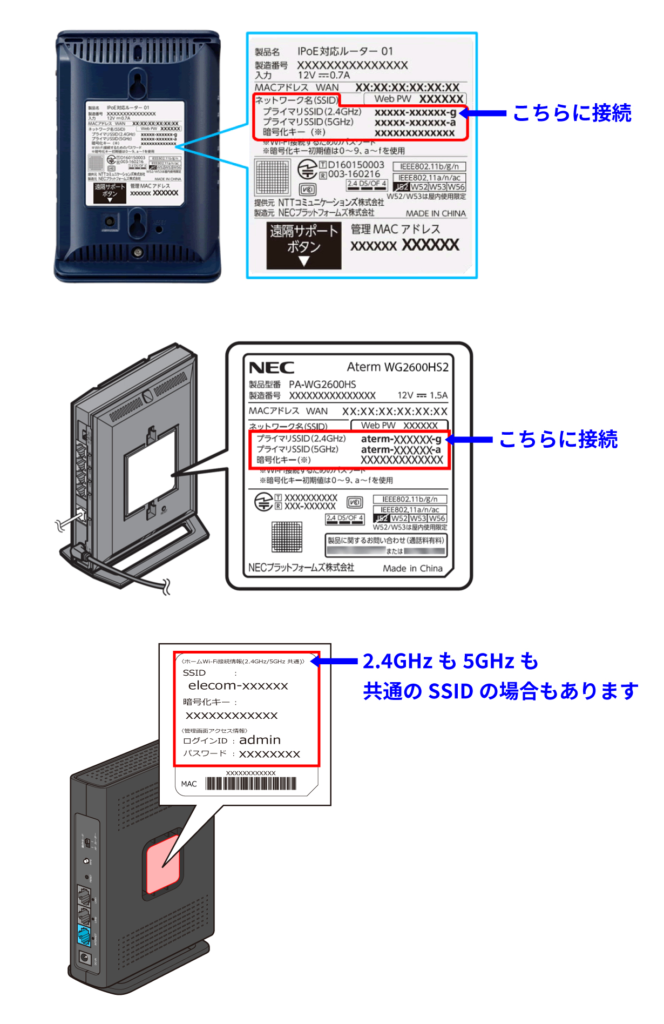
공유기에 따라 본체에 2.4GHz와 5GHz의 SSID 정보가 적혀 있는 경우가 있습니다. 라벨을 확인하거나 제조사의 사용설명서를 참고해 주세요. 아래는 어디까지나 한 예입니다.
Wi-Fi 비밀번호가 다른 경우
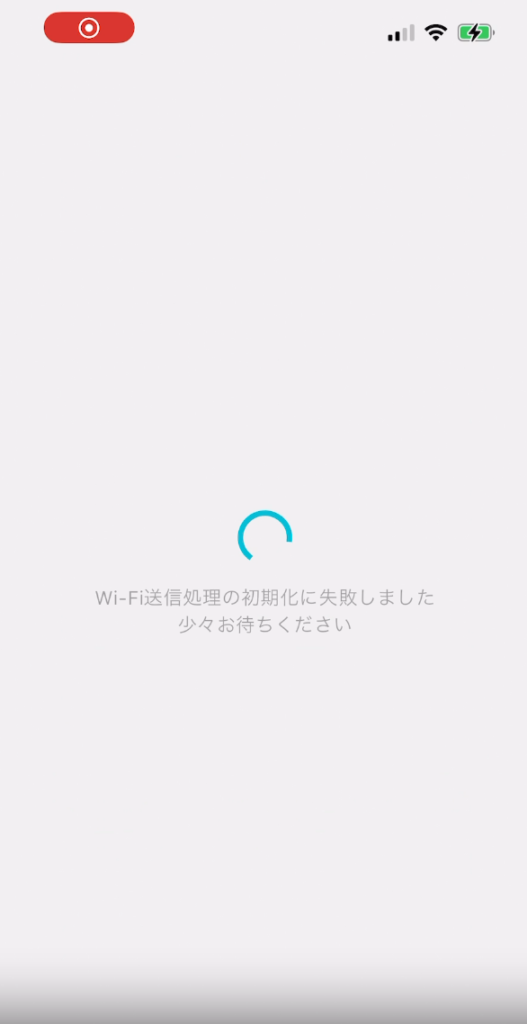
Wi-Fi 비밀번호를 잘못 입력하면 앱에 아래 화면이 표시됩니다.
비밀번호 입력 화면으로 돌아가 올바른 비밀번호를 다시 입력해 주세요.
아래 화면이 표시된 경우에는 비밀번호 입력을 받을 수 없으므로, 잠시 기다린 후 비밀번호를 다시 입력해 주세요.
WEP 키로 연결하려고 하는 경우
미아는 WEP(Wired Equivalent Privacy)라는 오래된 보안 방식의 Wi-Fi를 지원하지 않습니다.
현재 일반적인 Wi-Fi는 더 안전한 WPA2 또는 WPA3 방식을 사용합니다.
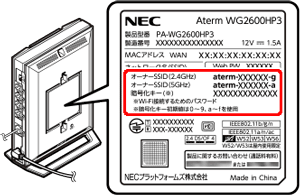
공유기 본체의 라벨 확인하기
- 공유기의 바닥면이나 측면에 적힌 Wi-Fi 정보(SSID, 암호화 방식)를 확인해 주세요.
- ‘WEP 키’라고 적혀 있는 경우 미아는 연결할 수 없습니다.
아래는 공유기 본체에서 WEP 키를 확인하는 방법의 한 예입니다.
스마트폰의 Wi-Fi 설정 화면에서 확인하기
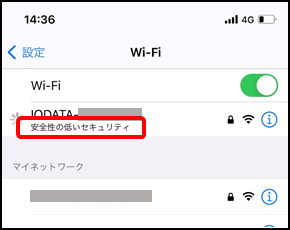
- 스마트폰에서 Wi-Fi 설정을 열고 연결 중인 Wi-Fi의 상세 정보를 확인합니다.
- 보안 또는 암호화 방식이 ‘WEP’로 표시되거나, 선택한 Wi-Fi의 SSID 아래에 ‘보안 수준이 낮음’이라고 표시되는 경우 미아는 연결할 수 없습니다.
메시 Wi-Fi를 사용하는 경우
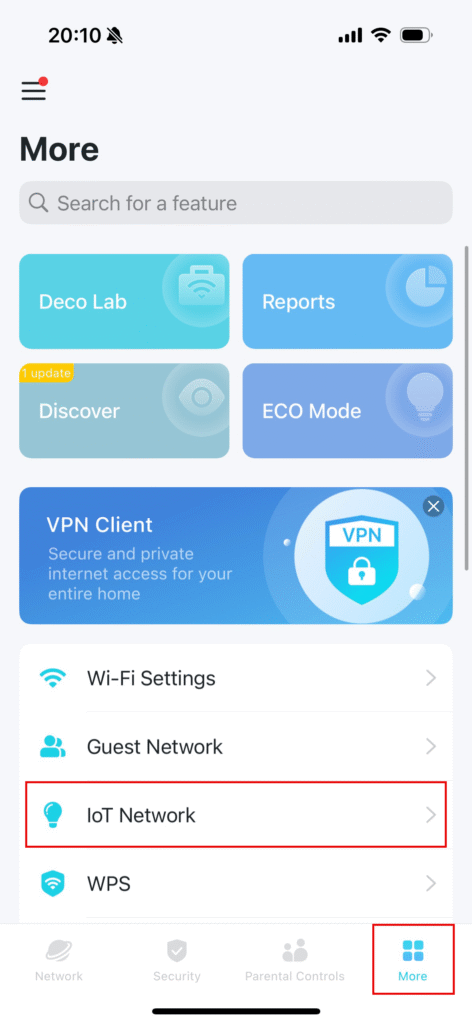
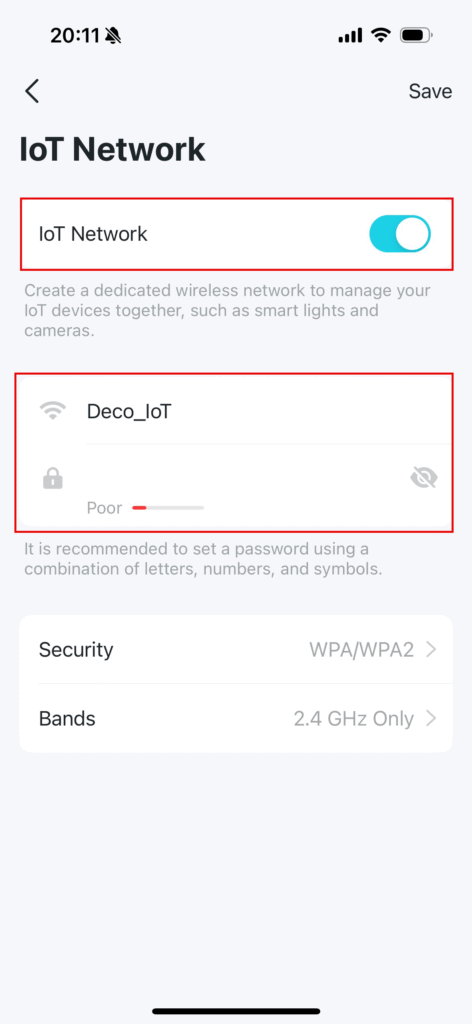
특히 TP-Link의 ‘Deco’ 등 2.4GHz와 5GHz가 자동으로 전환되는 메시 Wi-Fi 환경에서는 아래와 같은 조치가 필요합니다.
[Deco를 사용하시는 분]
- Deco 앱을 엽니다
- ‘IoT 네트워크’ 설정을 엽니다
- 2.4GHz 전용 네트워크(SSID)를 만들어 주세요. 보안 방식은 WPA2를 선택합니다
- 미아를 그 2.4GHz 네트워크에 연결해 주세요
※ 일반 SSID(예: ‘deco-xxxx’)에서는 2.4GHz/5GHz 전환이 자동으로 이루어져 미아가 연결에 실패할 수 있습니다.
자세한 내용은 아래를 참고해 주세요.

밴드 스티어링 기능이 켜져 있는 경우
최근 Wi-Fi 공유기에는 2.4GHz와 5GHz 전파를 하나의 네트워크 이름(SSID)으로 자동 전환하는 ‘밴드 스티어링’ 기능이 탑재된 기종이 많습니다.
미아는 2.4GHz 대역의 전파가 필요하기 때문에 이 기능이 켜져(ON) 있으면 미아가 Wi-Fi를 제대로 찾지 못해 연결에 실패할 수 있습니다. 연결되지 않을 때는 아래 순서로 설정을 확인해 주세요.
1) 밴드 스티어링 기능 끄기
공유기의 설정 화면(관리 화면)에 로그인하여 ‘밴드 스티어링’ 또는 ‘스마트 커넥트’ 등의 이름으로 된 기능을 ‘오프(비활성화)’로 설정해 주세요.
※ 주요 제조사별 설정 이름 예시:
- 버팔로(Buffalo): 밴드 스티어링 Lite
- TP-Link: 스마트 커넥트
- NEC (Aterm): 밴드 스티어링 또는 오토 채널 셀렉트
- 엘레컴(ELECOM): 밴드 스티어링
아래 설명 영상은 버팔로 공유기의 경우입니다. 이 설정으로 2.4GHz와 5GHz가 같은 SSID로 동작하는 기능이 해제됩니다.
2) 2.4GHz 대역의 SSID를 선택하여 연결하기
기능을 끄면 스마트폰의 Wi-Fi 설정 화면에 2종류(또는 그 이상)의 네트워크 이름이 표시됩니다.
- 2.4GHz 대역: 끝에 ‘-G’나 ‘-2.4G’가 붙어 있는 경우가 많습니다.
- 5GHz 대역: 끝에 ‘-A’나 ‘-5G’가 붙어 있는 경우가 많습니다.
스마트폰을 ‘2.4GHz 대역’ Wi-Fi에 연결한 상태에서 미아 설정을 다시 진행해 주세요.
3) 설정 후 확인
설정이 완료되어 미아가 인터넷에 연결된 후에는 스마트폰의 연결을 원래의(5GHz 대역 등) Wi-Fi로 되돌려도 문제없습니다.
위 이외의 이유로 연결되지 않는 경우
미아 앱이 아니라 ESP Touch 앱을 사용하면 Wi-Fi에 연결할 수 있는 경우가 있습니다. 아래 글을 참고하여 Wi-Fi에 연결해 주세요.