こちらでは、ミーアをご購入された方から寄せられる、Wi-Fi接続に関するよくあるお問い合わせと確認方法を記載しています。
Wi-Fiに接続できない
まず、Wi-Fiルーターから離れたところではなくて、Wi-Fiルーターのすぐ側で、Wi-Fi設定を試してみてください。
通常の設定でうまく接続できない場合は、ミーア本体を一時的なWi-Fiアクセスポイントにする「ルーターモード」で設定できる場合があります。特に、Androidスマートフォンで5GHzのWi-Fiしか表示されない場合や、2.4GHzと5GHzが自動で切り替わるルーターをご利用の場合に有効です。
その上で、ミーア本体をアプリとWi-Fiで接続できない場合、以下の内容をご確認ください。
2.4GHz, 2GHzではなく、5GHzに接続しようとしている
ミーアは 2.4GHz または 2GHz のWi-Fiにのみ対応しており、5GHzには接続できません。
ミーアをWi-Fiに接続できない場合、お使いのWi-Fiルーターの設定を確認してください。以下の2つの方法で確認できます
スマートフォンのWi-Fi設定画面で確認
スマートフォンの Wi-Fi設定画面 に表示されるSSID(Wi-Fiのネットワーク名)を確認してください。
- ネットワーク名(SSID)に「g(G)」または「2G」「2.4G」が含まれている場合→2.4GHzのWi-Fiです(ミーアと接続可能)。
- ネットワーク名(SSID)に「a(A)」または「5G」が含まれている場合 → これは5GHzのWi-Fiです(ミーアと接続不可)。
- 表記がない場合 → ルーターによっては、自動的に2.4GHzと5GHzを切り替える仕様の場合もあります。
下記は一例です。
| SSIDの例(ネットワーク名) | 周波数帯 | ミーア接続可否 |
|---|---|---|
MyHomeWiFi-2G | 2.4GHz | ✅ 接続可能 |
MyHomeWiFi-2.4G | 2.4GHz | ✅ 接続可能 |
MyHomeWiFi-g | 2.4GHz | ✅ 接続可能 |
MyHomeWiFi-G | 2.4GHz | ✅ 接続可能 |
MyHomeWiFi-5G | 5GHz | ❌ 接続不可 |
MyHomeWiFi-a | 5GHz | ❌ 接続不可 |
MyHomeWiFi-A | 5GHz | ❌ 接続不可 |
ルーターのラベルや取扱説明書を確認
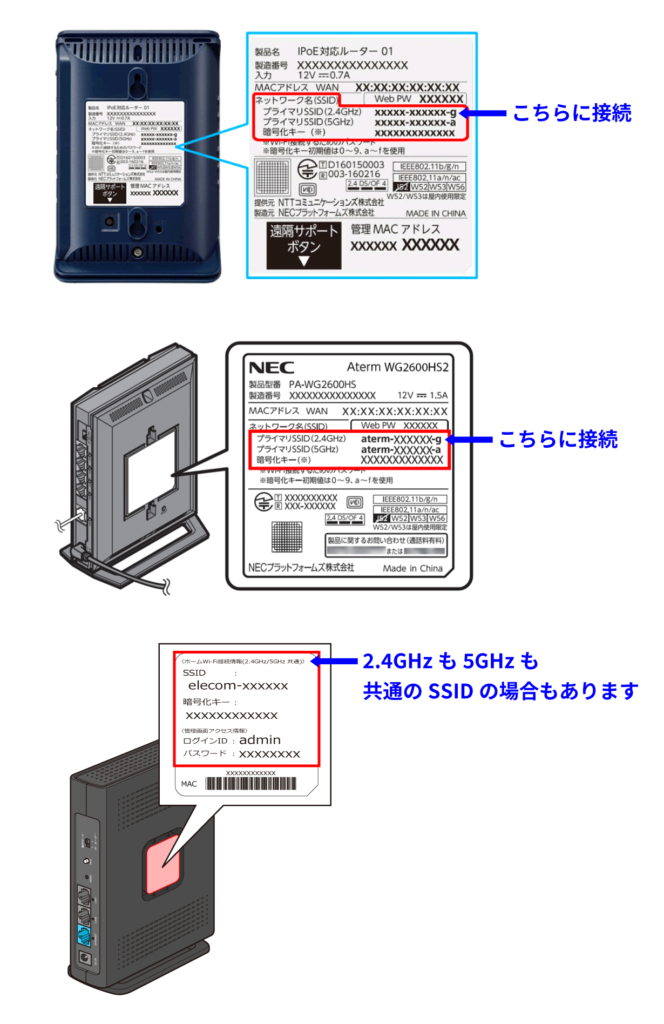
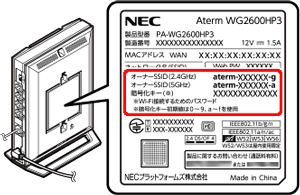
ルーターによっては、本体に2.4GHzと5GHzのSSID情報が記載されている場合があります。ラベルを確認するか、メーカーの取扱説明書を参照してください。下記はあくまで一例です。
Wi-Fiのパスワードが異なる
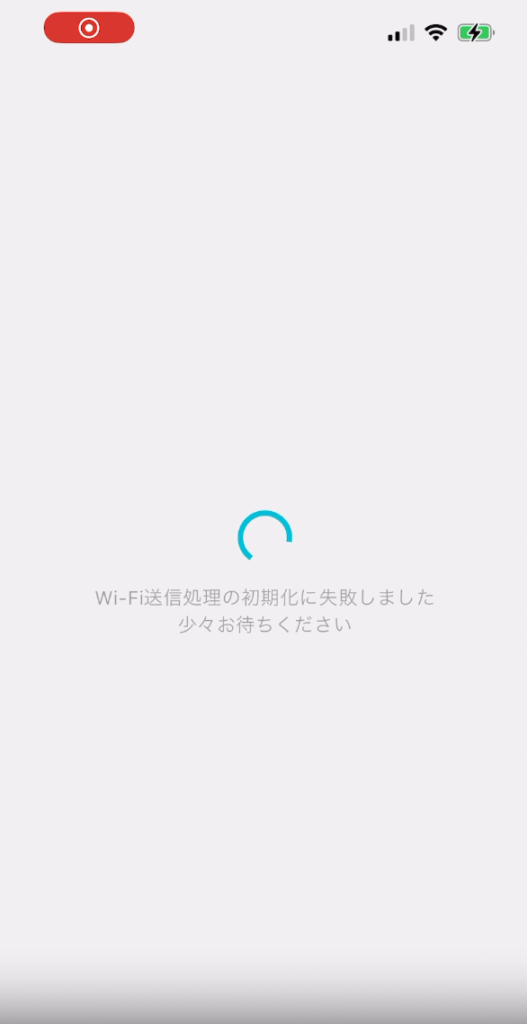
Wi-Fiのパスワード入力を間違えた場合、アプリで下記の画面が表示されます。
パスワード入力画面に戻り、再度正しいパスワードを入力してください。
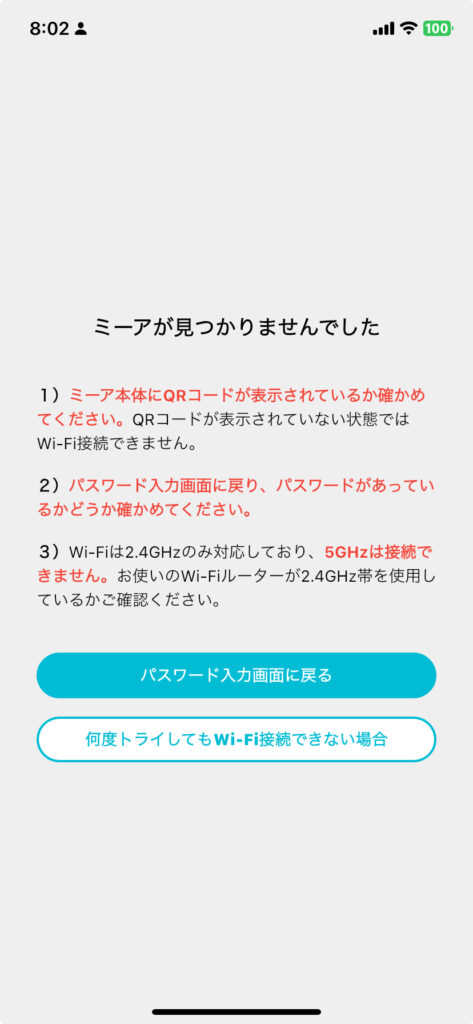
下記の画面になった場合にはパスワード入力の操作を受け付けておりませんので、しばらくお待ちいただいた後に、パスワードを再入力してください。
WEPキーで接続しようとしている。
ミーアは WEP(Wired Equivalent Privacy)という古いセキュリティ方式のWi-Fiには対応していません。
現在の一般的なWi-Fiは、より安全な WPA2 や WPA3 という方式を使用しています。
ルーター本体のラベルを確認する
- ルーターの底面や側面に記載されているWi-Fi情報(SSID・暗号化方式)をチェックしてください。
- 「WEPキー」と記載されている場合、ミーアは接続不可です。
下記は、ルーター本体でのWEPキー確認方法の一例です
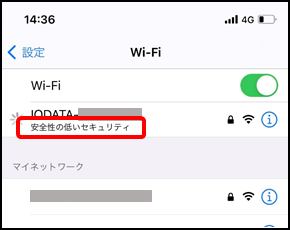
スマートフォンのWi-Fi設定画面で確認する
- スマートフォンでWi-Fi設定を開き、接続中のWi-Fiの詳細情報を確認します。
- セキュリティまたは暗号化方式が「WEP」と表示されている場合や、選択しているWi-FiのSSIDの下に「安全性の低いセキュリティ」と表示されている場合は、ミーアは接続できません。
メッシュWiFiをご利用の場合
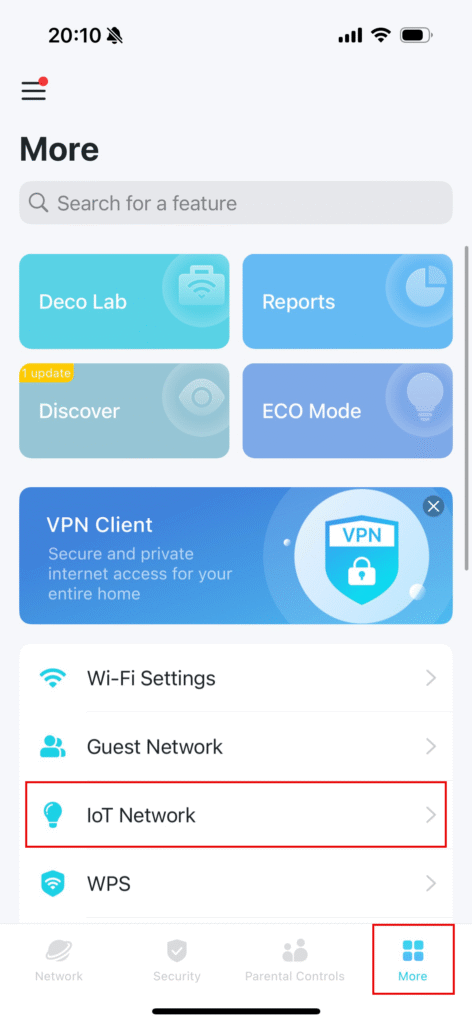
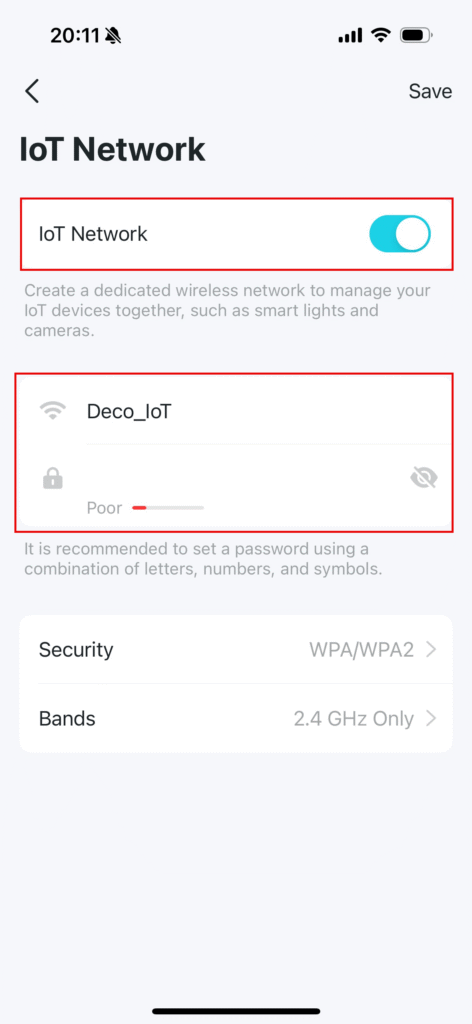
特にTP-Linkの「Deco」など、2.4GHzと5GHzが自動的に切り替わるメッシュWiFi環境では、以下の対応が必要です。
【Decoをご利用の方】
- Decoアプリを開きます
- 「IoTネットワーク」設定を開きます
- 2.4GHz専用のネットワーク(SSID)を作成してください。セキュリティ方式はWPA2を選択します
- Miaはその2.4GHzネットワークに接続してください
※ 通常のSSID(たとえば「deco-xxxx」)では2.4GHz/5GHzの切り替えが自動で行われ、Miaが接続に失敗することがあります。
詳しくはこちらをご覧ください。

バンドステアリング機能がONになっている場合
最近のWi-Fiルーターには、2.4GHzと5GHzの電波を一つのネットワーク名(SSID)で自動的に切り替える「バンドステアリング」という機能が搭載されている機種が多くあります。
ミーアは2.4GHz帯の電波を必要とするため、この機能が有効(ON)になっていると、ミーア側が正しくWi-Fiを見つけられず、接続に失敗することがあります。接続ができない場合は、以下の手順で設定をご確認ください。
1)バンドステアリング機能をオフにする
ルーターの設定画面(管理画面)にログインし、「バンドステアリング」または「スマートコネクト」といった名称の機能を「オフ(無効)」にしてください。
※主なメーカー別の設定名例:
- バッファロー: バンドステアリングLite
- TP-Link: スマートコネクト
- NEC (Aterm): バンドステアリング、またはオートチャネルセレクト
- エレコム: バンドステアリング
下記解説動画は、バッファローの場合です。これにより、2.4GHzと5GHzが同じSSIDで動く機能が解除されます。
2)2.4GHz帯のSSIDを選択して接続する
機能をオフにすると、スマホのWi-Fi設定画面に2種類(またはそれ以上)のネットワーク名が表示されるようになります。
- 2.4GHz帯: 末尾に「-G」や「-2.4G」とついていることが多いです。
- 5GHz帯: 末尾に「-A」や「-5G」とついていることが多いです。
スマホを「2.4GHz帯」のWi-Fiに接続した状態で、再度ミーアの設定を行ってください。
3)設定後の確認
設定が完了し、ミーアがインターネットに繋がった後は、スマホ側の接続を元の(5GHz帯などの)Wi-Fiに戻しても問題ありません。
上記以外の理由で接続できない場合
ミーアのアプリ経由ではなく、ESP Touchアプリを用いてWi-Fi接続できる場合があります。下記記事を参考にしてWi-Fi接続してください。