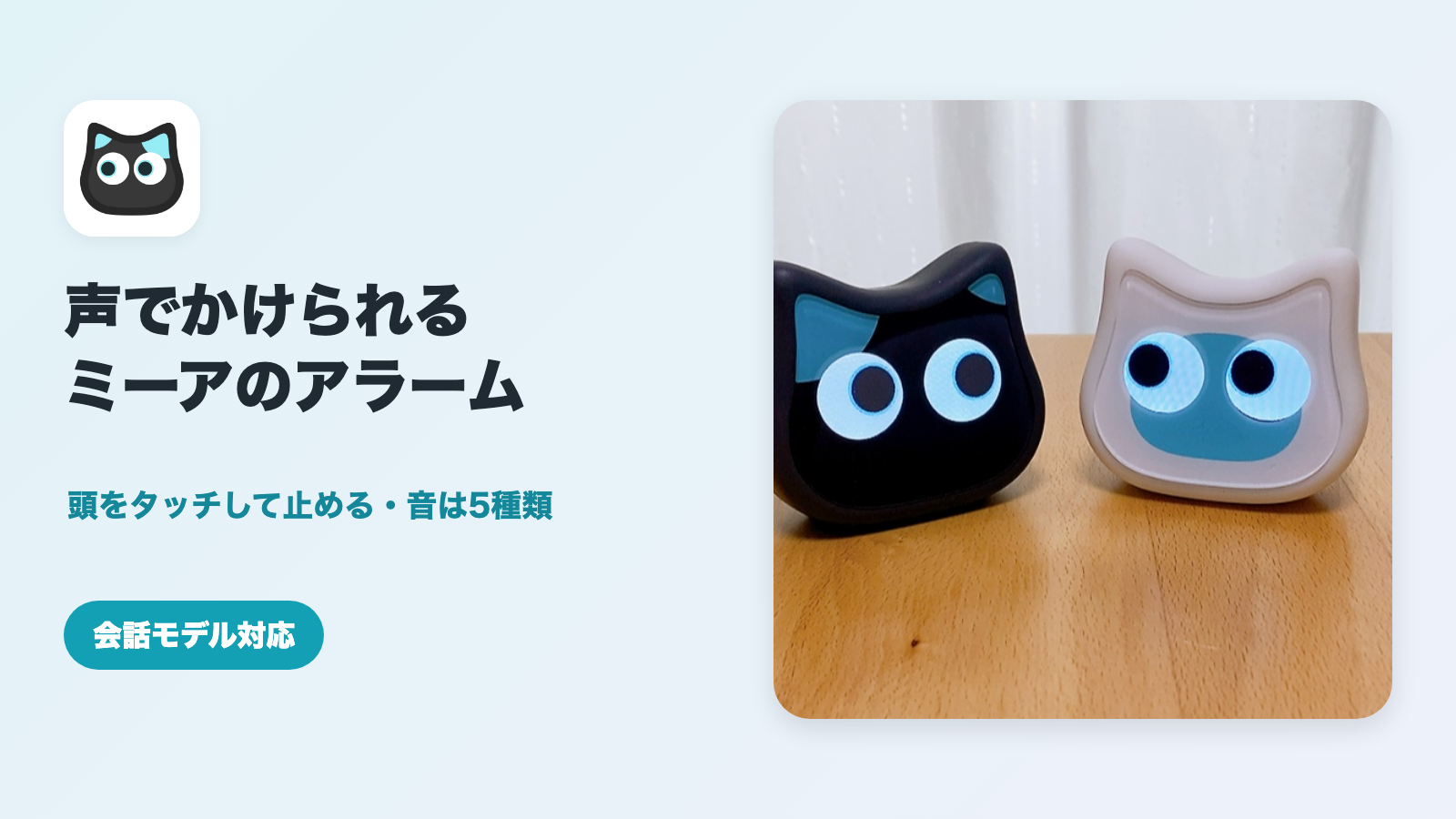
ミーアアプリ(1.25.0)で、会話モデルのミーアがアラームとして使えるようになりました。
「7時50分にアラーム」「30分後に起こして」と話しかけるだけでセットでき、時間になったらミーアが鳴ります。止めるときは、ミーアの頭をタッチするだけ。目覚ましにも、料理や薬の時間のタイマーにも使えます。
この記事では、アラームの設定のしかた、選べる音や鳴る長さ、知っておきたい注意点をご案内します。
「1分後に起こして」と話しかけて、アラームが鳴ったら頭をタッチして止めるまでの様子です。
対応モデル
| モデル | 対応 |
|---|---|
| 会話モデル | ○ 対応(本体ソフトウェアの更新が必要) |
| 標準モデル | × 対象外 |
- 声でアラームをセットするには、会話モード(会話モデル+月額300円のプレミアムサービス)が必要です。くわしくは ミーアの会話モードとは? をご覧ください。
- アプリからのセットは、会話モデルの本体があれば使えます。
- アラームを使うには、ミーアの本体ソフトウェアの更新が必要です。アプリのアラームの画面に「ミーアのソフトウェアの更新が必要です」と出たときは、本体を更新してからお試しください。
できるようになったこと
- 話しかけて、アラームをセット・取り消し・確認できる
- 1回だけ・毎日・平日・土日・曜日指定で鳴らせる
- 「30分後」のようなタイマーとしても使える
- アプリでアラームの一覧を見て、追加・削除できる
- アラームの音を5種類から試聴して選べる
- 止めないときに鳴り続ける長さを選べる
- 鳴ったら、頭をタッチして止める
声でアラームをセットする
会話モードで、ミーアの頭をタッチして話しかけます。たとえば、次のように言えます。
| やりたいこと | 話しかける例 |
|---|---|
| 時刻を指定する | 「7時50分にアラーム」 |
| 毎日鳴らす | 「毎朝6時半に起こして」 |
| タイマーにする | 「30分後に知らせて」 |
| 何時にセットしたか聞く | 「アラーム何時にセットしてる?」 |
| 取り消す | 「7時のアラーム消して」「アラーム全部消して」 |
ミーアは、アラームを保存できたときだけ「明日の朝7時50分にセットしたよ」のように返事をします。時刻が分からないときは「何時にする?」と聞き返してくれるので、「7時で」と答えればセットできます。
時刻だけを言ったとき(「7時に起こして」)は、これから来るいちばん近い7時にセットします。午前か午後か分からないときも、近いほうになります。
アプリでアラームを確認・設定する
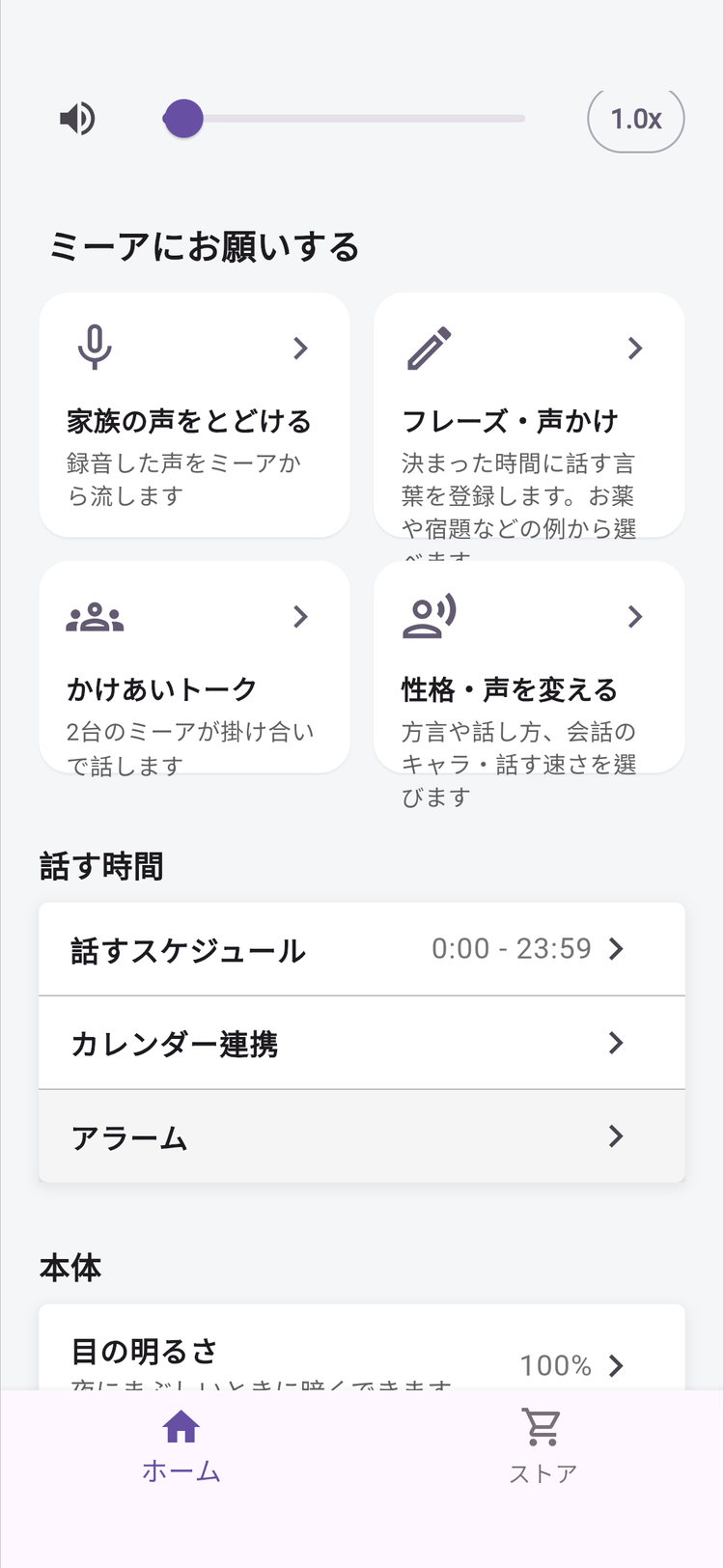
1. 「アラーム」を開きます
アプリのホーム画面の「話す時間」の欄にある、「アラーム」をタップします。
2. アラームの一覧を見ます
セットしたアラームが、次に鳴る順に並びます。1回だけのアラームは日付、繰り返しのアラームは「毎日」「平日」「土日」「月・水・金」のように表示されます。
鳴り終わった1回だけのアラームは、一覧から自動で消えます。
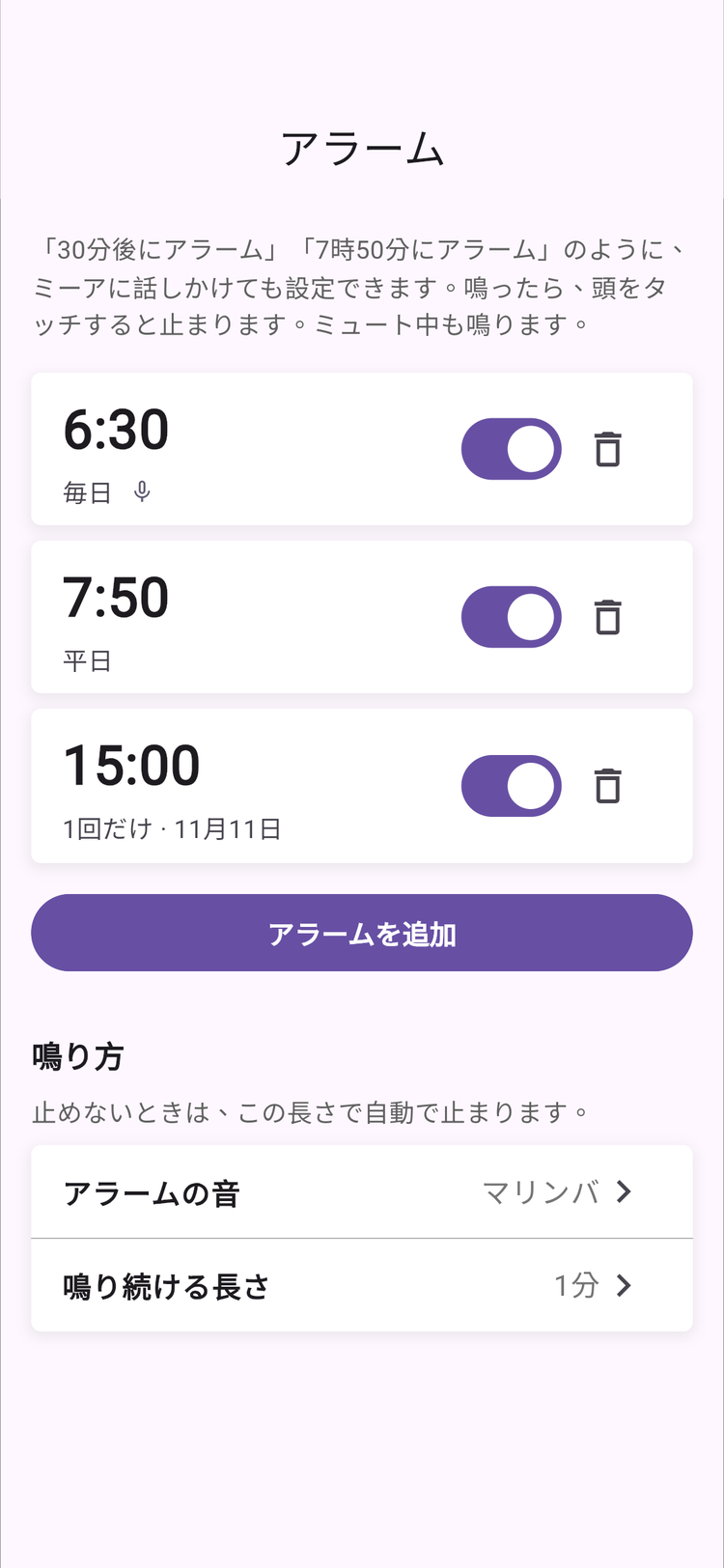
アラームごとのスイッチで、消さずに一時的にオフにすることもできます。マイクのマークがついているのが、声でセットしたアラームです。
3. アラームを追加します
「アラームを追加」をタップし、時刻と、繰り返す曜日を選んで「保存」をタップします。
- 曜日を選ばなければ、次にその時刻が来たときに1回だけ鳴ります
- 「お薬」「ゴミ出し」のように、20文字までの名前もつけられます(なくてもかまいません)
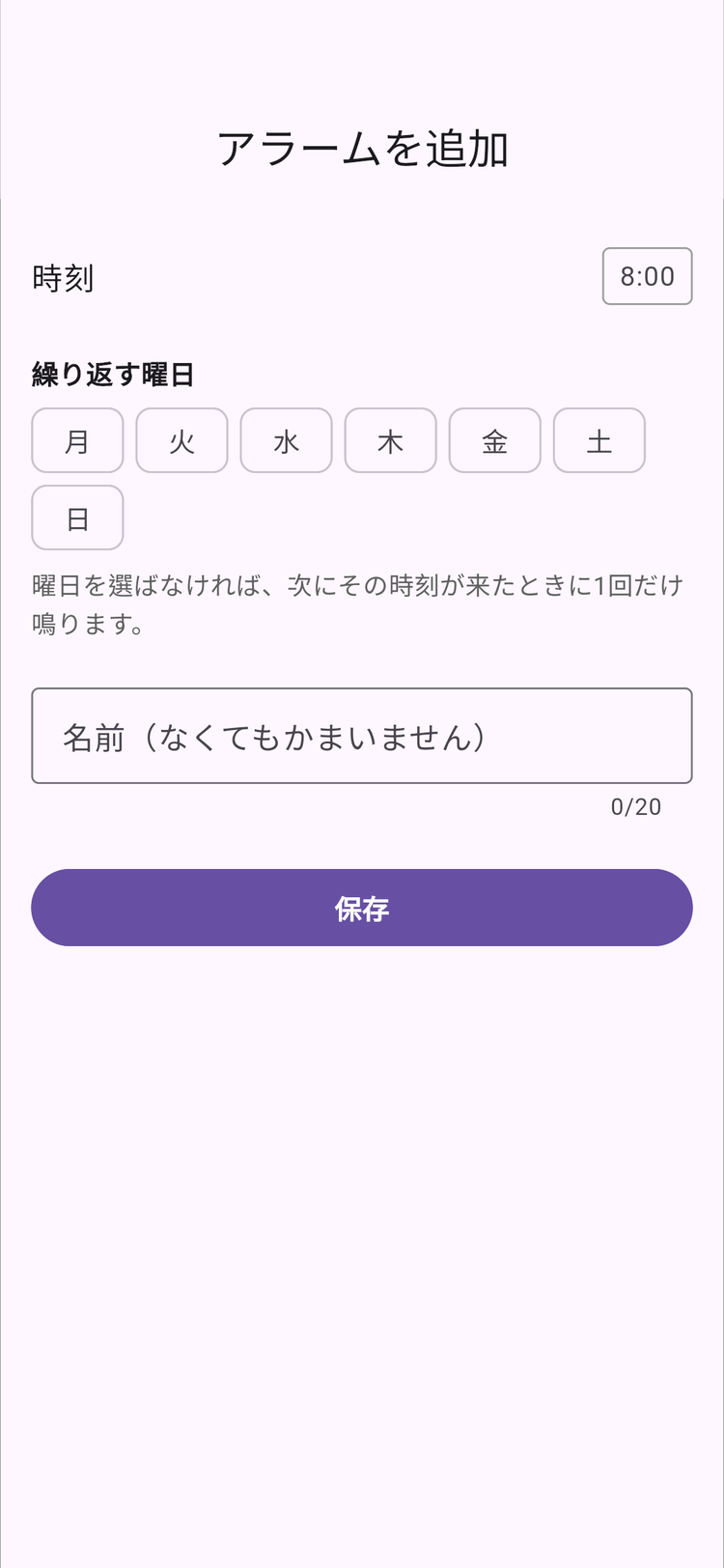
アラームは1台につき10件までです。使わないアラームは、一覧から消してください。
4. 鳴り方を選びます
一覧の下の「鳴り方」で、アラームの音と、鳴り続ける長さを選べます。
アラームの音(5種類・試聴できます)
| 音 | 雰囲気 |
|---|---|
| マリンバ(最初の設定) | 軽やかで、やさしく起こしてくれる音 |
| オルゴール | ゆったり、穏やかに目覚めたい方に |
| 鳥のさえずり | 自然な朝の雰囲気 |
| ベル式目覚まし | 昔ながらの、しっかり起きられる音 |
| ファンファーレ | にぎやかで、元気が出る音 |
選ぶ画面の「音を試聴する」で、スマートフォンから音を確かめられます。
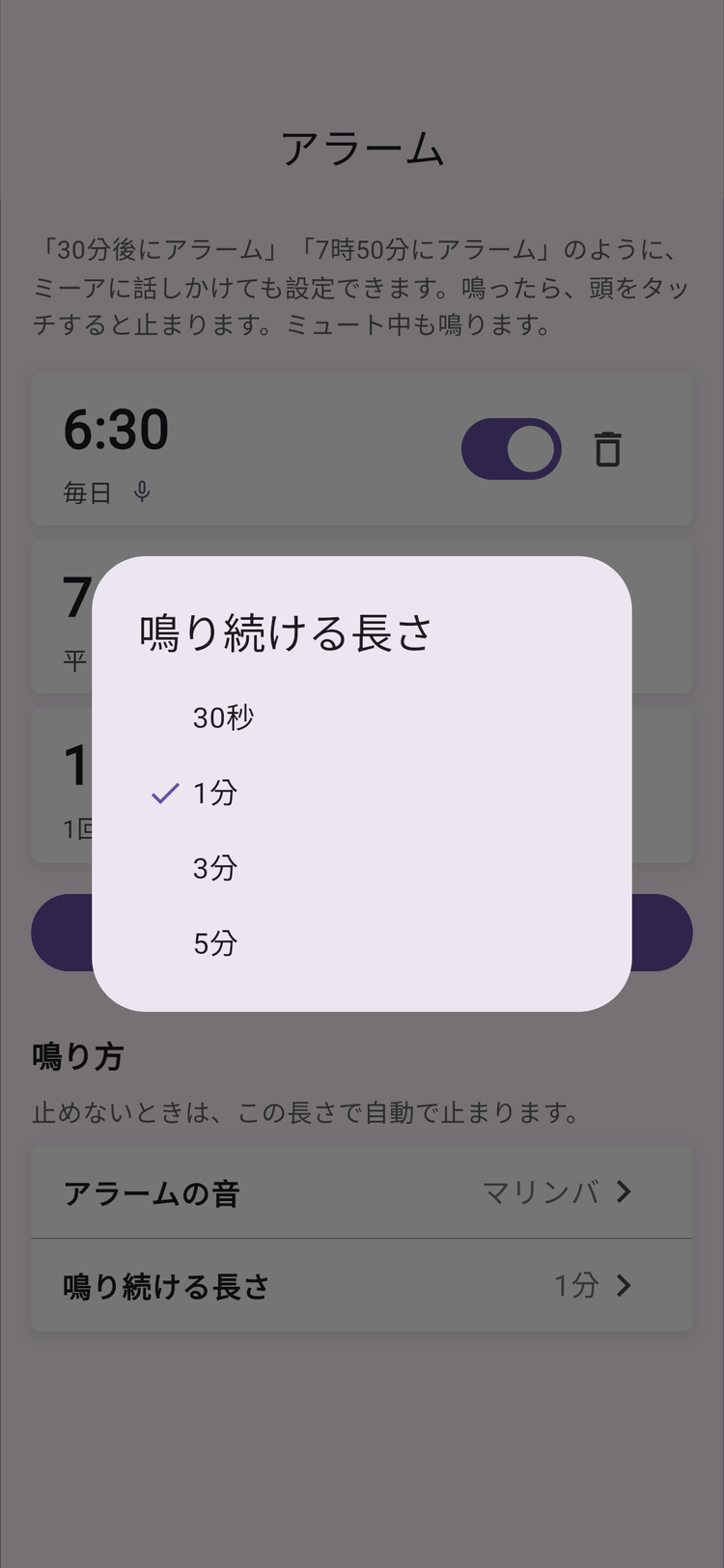
鳴り続ける長さ
止めないときは、選んだ長さで自動で止まります。30秒・1分(最初の設定)・3分・5分から選べます。
アラームを止める
アラームが鳴ったら、ミーアの頭をタッチすると止まります。止めたあと、ミーアは何も話しません。
今のところ、「ストップ」のように声で止めることはできません。頭のタッチで止めてください。
知っておきたいこと
- ミュート中も鳴ります。アプリでミュートにしているときや、Googleカレンダーの予定中のミュート中でも、アラームは鳴ります。
- 会話中に時間が来たら、会話を止めて鳴ります。
- スヌーズはありません。止めたらそのまま終わります。もう一度鳴らしたいときは、「10分後に起こして」のようにセットし直してください。
- 音量は、ミーアの音量の設定にしたがいます。小さすぎて聞こえないことがないよう、下限があります。
- ミーアが休んでいる時間帯でも鳴ります。アラームの一覧はあらかじめ本体に届いているので、話す時間の外でも、時間になると起きて鳴ります。
- 時刻は、ミーアの地域の時刻です。離れて暮らすご家族がアプリでセットするときも、ミーアのいるおうちの時刻で鳴ります。
こんな使い方がおすすめです
- 毎朝の目覚ましに。平日だけ・土日だけも選べます
- 料理やお風呂のタイマーに。「20分後に知らせて」と話しかけるだけです
- お薬や通院の時間の合図に。離れて暮らすご家族がアプリからセットしておくこともできます
- お昼寝のしすぎ防止に。「1時間後に起こして」
目覚まし時計のように使えるロボットを他にもお探しの方は、こちらの記事もどうぞ。

よくある質問
標準モデルでも使えますか?
使えません。アラームは会話モデルだけの機能です。
アラームは何件までセットできますか?
1台につき10件までです。鳴り終わった1回だけのアラームは数えません。
声で止められますか?
今は、頭のタッチで止める方法だけです。
Wi-Fiが切れていても鳴りますか?
アラームの一覧は、セットしたときに本体へ届きます。届いたあとは、本体が自分で時刻を見て鳴らします。ただし、セットや変更をミーアに届けるにはWi-Fiが必要です。
「ミーアのソフトウェアの更新が必要です」と表示されます
アラームには、新しい本体ソフトウェアが必要です。ミーアの本体を更新してから、もう一度お試しください。
家族がアプリからセットしたアラームも鳴りますか?
鳴ります。ミーアにアクセスできるご家族なら、離れていてもアプリからセット・削除できます。
まとめ
- 会話モデルのミーアが、アラーム・タイマーとして使えるようになりました
- 声で「7時に起こして」とセットでき、アプリで一覧の確認・追加・削除もできます
- 音は5種類から試聴して選べ、鳴る長さは30秒〜5分から選べます
- 鳴ったら頭をタッチして止める。ミュート中も鳴ります
🐱 会話モデルの詳細・ご購入はこちら ミーア(黒)会話モデル / ミーア(白)会話モデル
ご不明な点は、アプリの「ヘルプ・お問い合わせ」からご連絡ください。