ミーアのセットアップでは、アプリの案内に従って簡単にWi-Fiを設定できます。
多くの場合はスムーズに設定できますが、ご自宅のルーター環境によっては設定がうまくいかないことがあります。そのような場合のために、新しく「ルーターモード」という接続方法に対応しました。
まずはアプリの案内に従って設定してみてください
セットアップを初めて行う場合は、アプリの案内に従って通常通り設定をお試しください。ほとんどの環境ではこちらで設定が完了します。
通常の方法でうまくいかない場合
通常の設定では、スマートフォンとミーアの間でWi-Fiの電波を使って設定情報を送っています。ご自宅のルーターやスマートフォンの環境によっては、この通信がうまく届かないことがあります。
よくある状況として、次のケースが挙げられます。
- Androidスマートフォン × デュアルバンドルーターをお使いの場合
デュアルバンドルーターは「2.4GHz」と「5GHz」という2種類の周波数帯のWi-Fiを同時に使えるルーターです。一部のAndroid端末では、このようなルーター環境で通常設定を行うと、5GHzのWi-Fiしか表示されないことがあります。
ミーア本体が接続できるのは2.4GHzのみです。そのため、5GHzしか表示されない状態では設定に失敗してしまいます。
ルーターモードならこのような問題が起きません
ルーターモードでは、ミーア自身が一時的にWi-Fiのアクセスポイント(簡易ルーター)になります。スマートフォンをミーアのWi-Fiに接続したうえで、ブラウザからご自宅のWi-Fi情報を入力するという手順です。
ルーターモードで表示されるWi-Fiは2.4GHzのネットワークのみです。Androidのデュアルバンド環境でも、接続可能な2.4GHz帯のWi-Fiだけが表示されるため、誤って5GHzを選んでしまうことがありません。
ルーターモードでの設定手順
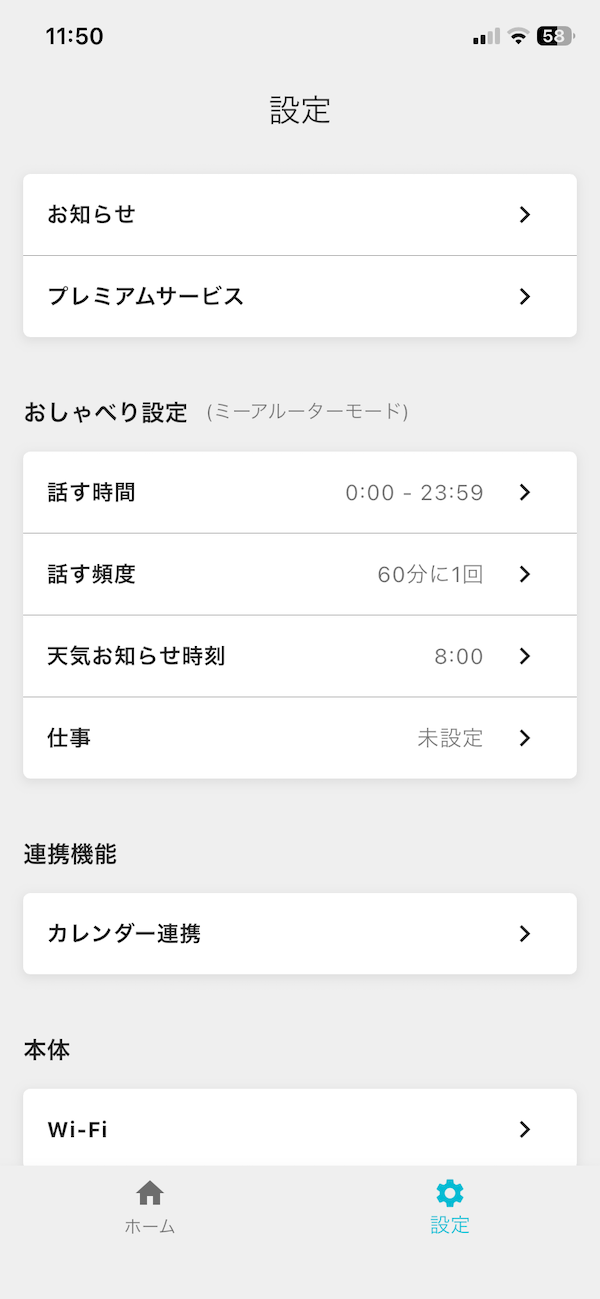
1. アプリの「設定」タブを開き、「Wi-Fi」をタップします
2. 「この場所のWi-Fiに接続する」を選びます
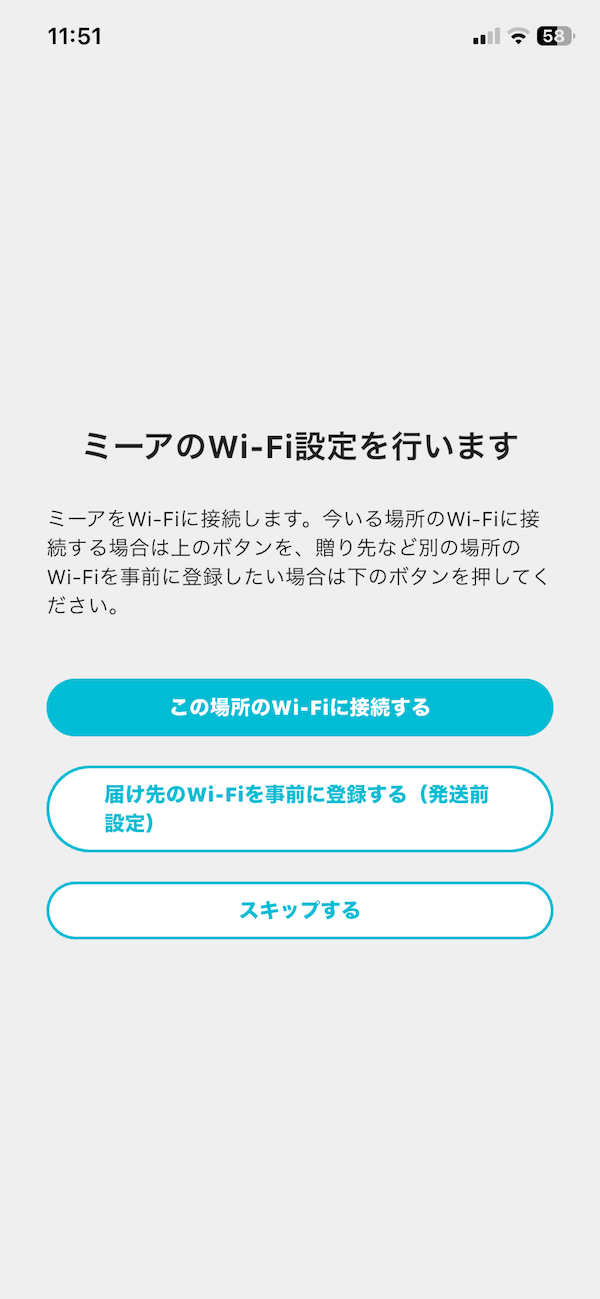
3. 通常設定がうまくいかない場合は、画面下部の「ミーアルーターモードで設定する」をタップします
通常の設定方法について
基本的にはこの画面の通常フローでそのままWi-Fiに接続できます。通常の設定手順についてはアプリとの連携設定をご参照ください。うまくいかない場合のみ、「ミーアルーターモードで設定する」をお試しください。
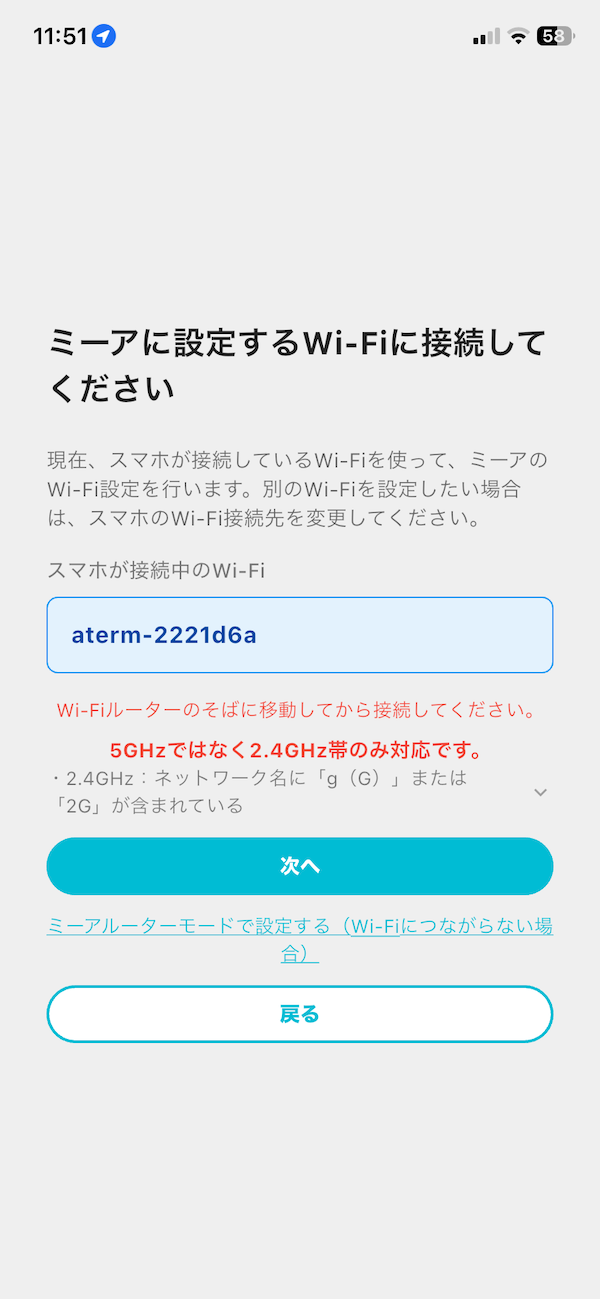
4. 画面の案内に従い、ミーアのルーターモードを起動します
QRコードが表示されている場合は、ミーアの頭を1回タップしてください。表示されていない場合は、長押しし、QRコードが出たら1回タップしてください。
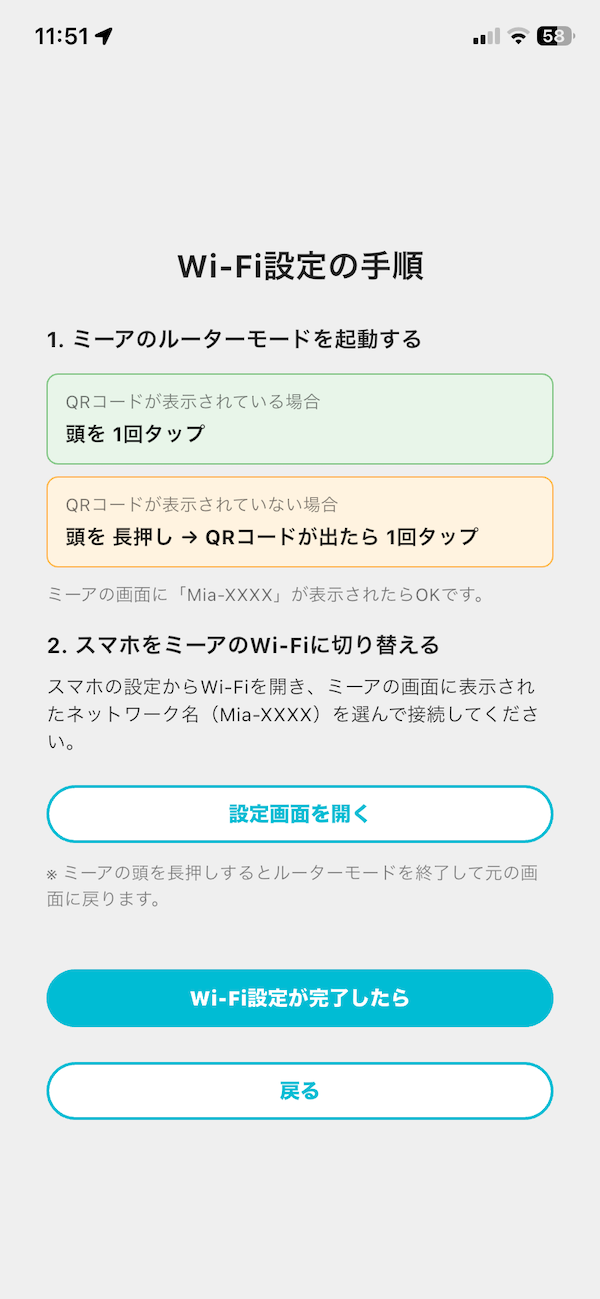
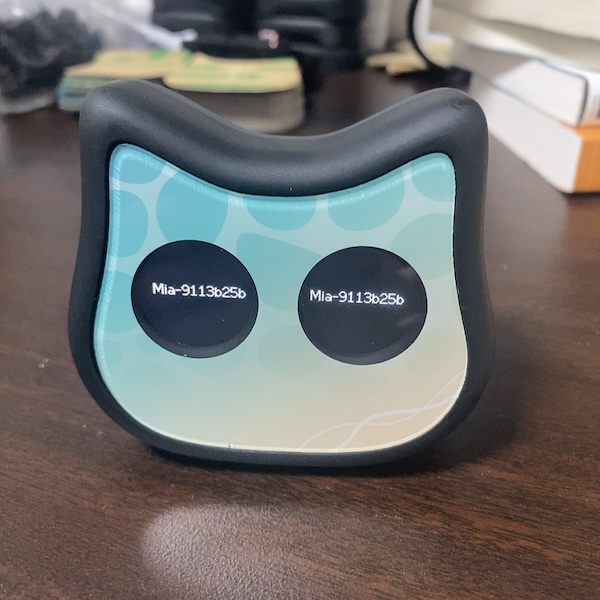
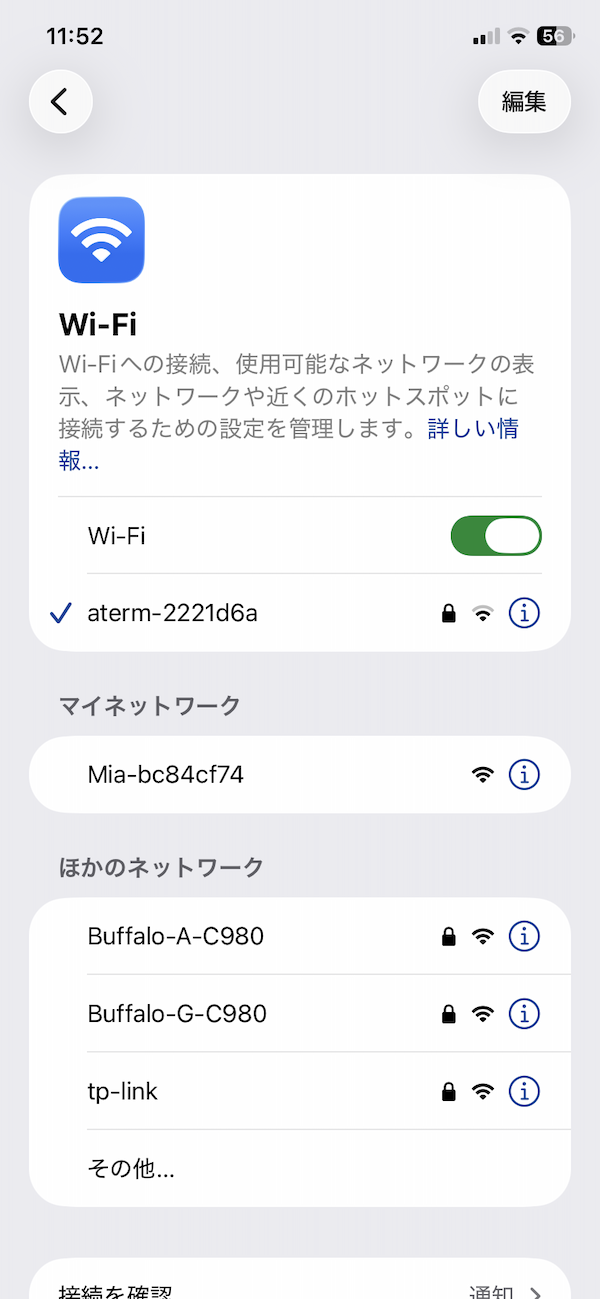
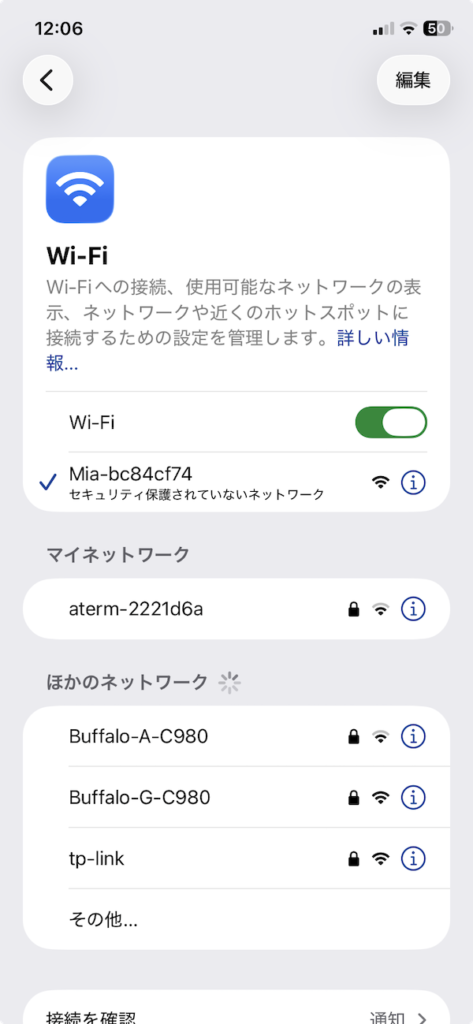
5. スマートフォンのWi-Fi設定を開き、「Mia-XXXXX」のネットワークに接続します
「XXXXX」の部分はご購入された端末によって異なります。リストに表示されない場合は、一度Wi-Fi設定画面を閉じて開き直してください。
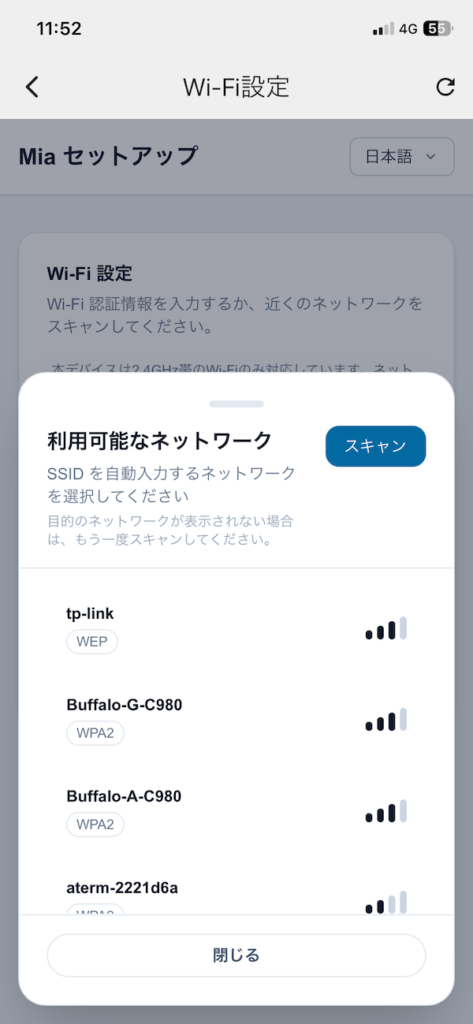
6. ブラウザが自動で開きます。「スキャン」ボタンを押して近くのWi-Fiを一覧から選びます
ご自宅の2.4GHz帯のWi-Fiを選択してください。ネットワーク名(SSID)が分かっている場合は直接入力することもできます。
スキャンで目的のWi-Fiが表示されない場合
1回のスキャンでは表示されないことがあります。その場合は「スキャン」ボタンを数回押し直してください。
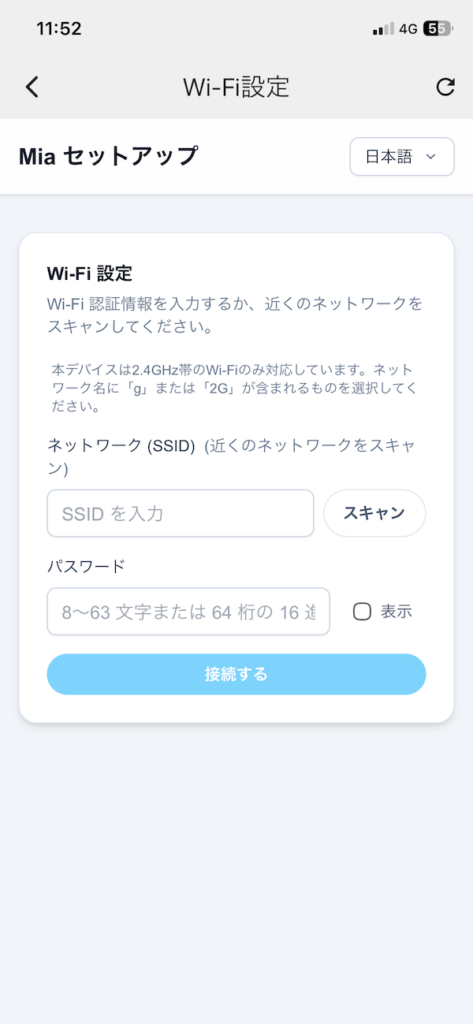
7. パスワードを入力して「接続する」をタップします
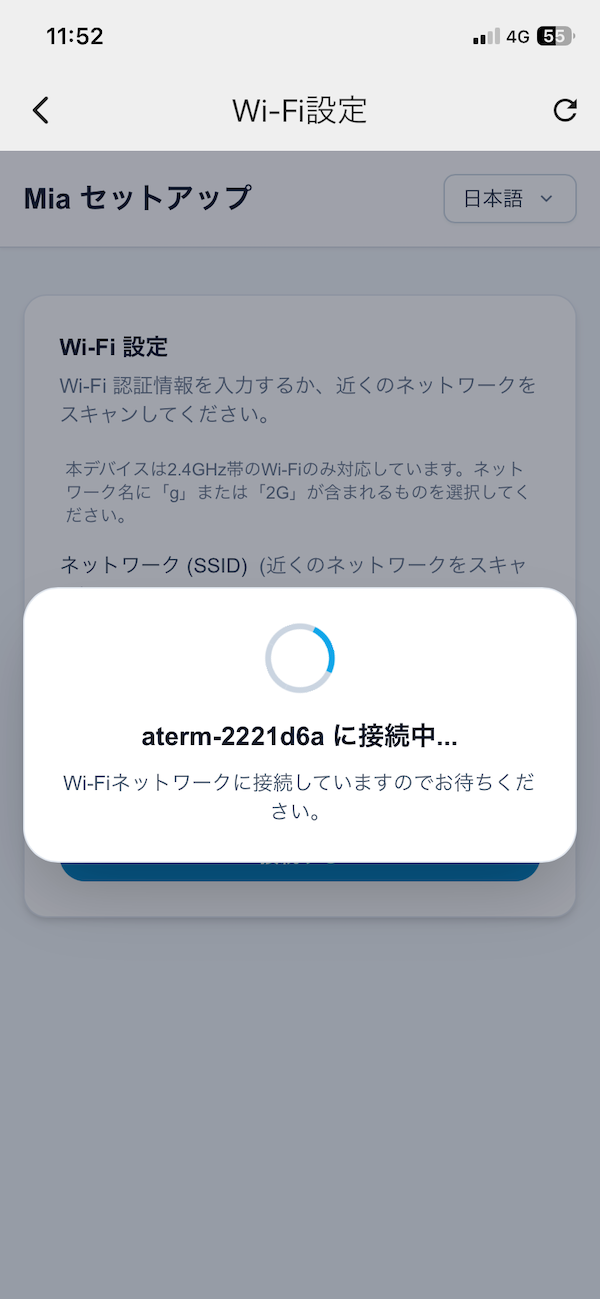
8. 接続完了です
無事接続ができるようになりますと、接続完了のアナウンスが出ますので、閉じるボタンを押してアプリの画面に戻ってください。
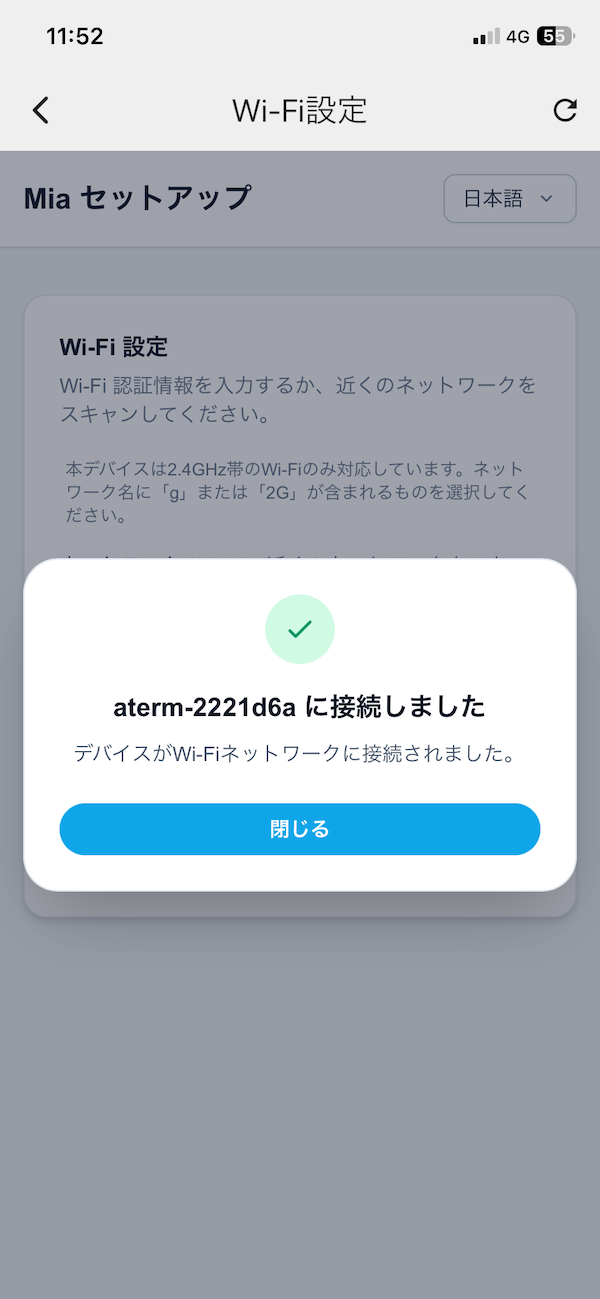
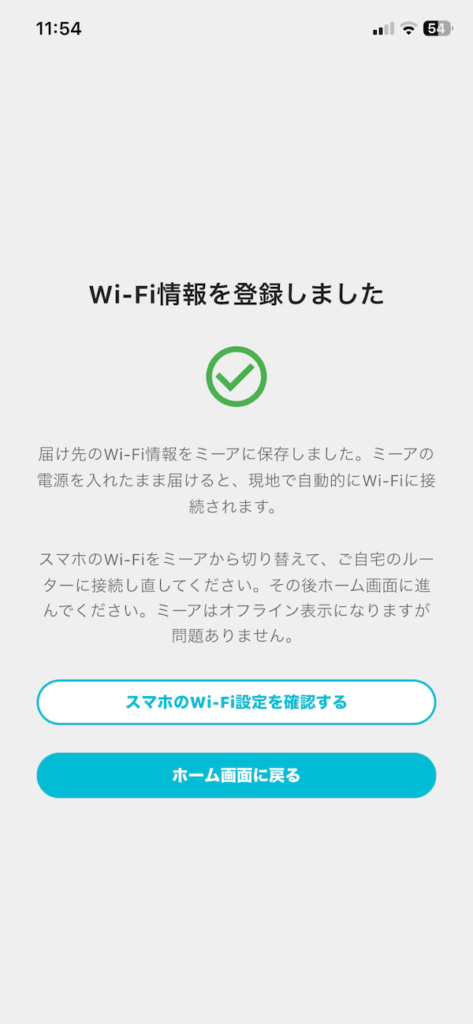
接続完了後、スマートフォンはミーアのWi-Fiに接続されたままになっています。スマートフォンのWi-Fi設定を開いて、ご自宅のWi-Fiに接続し直してからアプリのホーム画面に戻ってください。
よくある質問
Q. 通常の設定とルーターモード、どちらを使えばいいですか?
まず通常の設定をお試しください。うまくいかない場合はルーターモードをご利用ください。
Q. ルーターモードの設定中、スマートフォンのインターネットが使えなくなりますが大丈夫ですか?
設定中だけ一時的にミーアのWi-Fiに接続するため、その間はインターネットが使えません。設定が完了したらご自宅のWi-Fiに接続し直してください。
設定がうまくいかない場合はいつでもサポートまでお問い合わせください。